Configuración del Grupo Hotelero
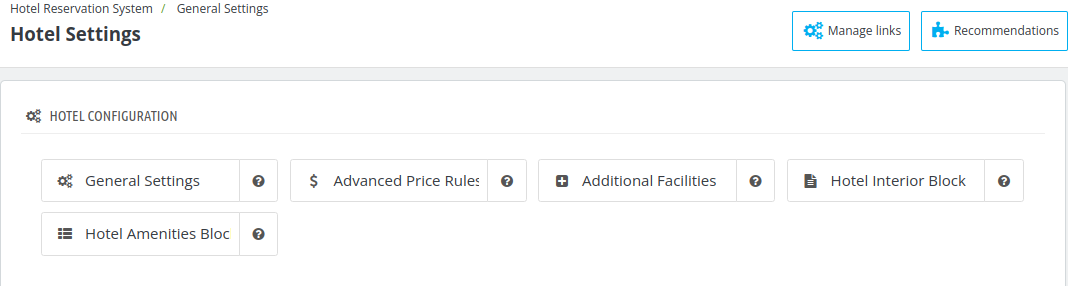
La sección de Configuración general del grupo hotelero en SKL está diseñada para proporcionar a los hoteleros un control centralizado sobre las configuraciones fundamentales de su propiedad.
Aquí, el administrador puede acceder y gestionar los siguientes ajustes:
- Configuración general
- Reglas de precios avanzadas
- Imágenes del hotel
- Servicios del hotel
Configuración general
Configuración del panel de búsqueda en el sitio web
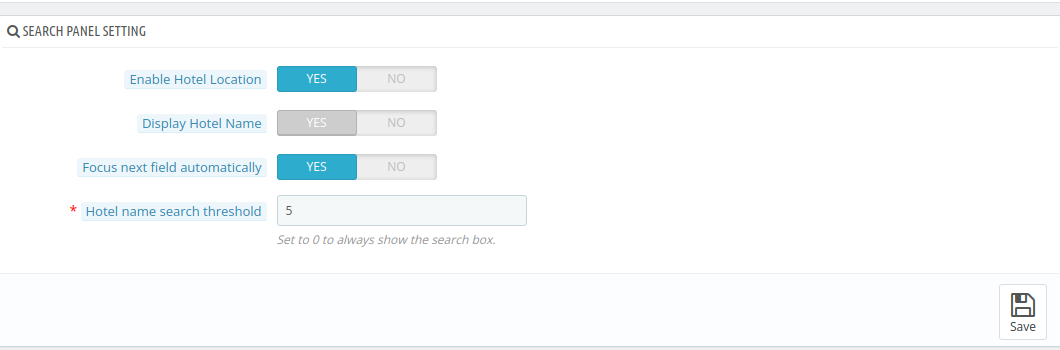
En el bloque de configuración del panel de búsqueda, el administrador puede activar o desactivar los siguientes ajustes:
- Habilitar ubicación del hotel: Habilítela para que se muestre el campo de búsqueda de ubicación del hotel en la página principal.
- Mostrar nombre del hotel: Puede activar o desactivar la visualización del nombre del hotel al gestionar una sola propiedad. Sin embargo, si gestiona varios hoteles, el nombre aparecerá automáticamente en el panel de búsqueda.
- Enfocar automáticamente el siguiente campo: Habilítelo si desea que el campo de búsqueda de la siguiente reserva se enfoque automáticamente después de establecer un valor para un campo.
- Umbral de búsqueda por nombre de hotel: Introduzca el número de hoteles a partir del cual el usuario puede buscar hoteles por nombre.
Configuración del sitio web
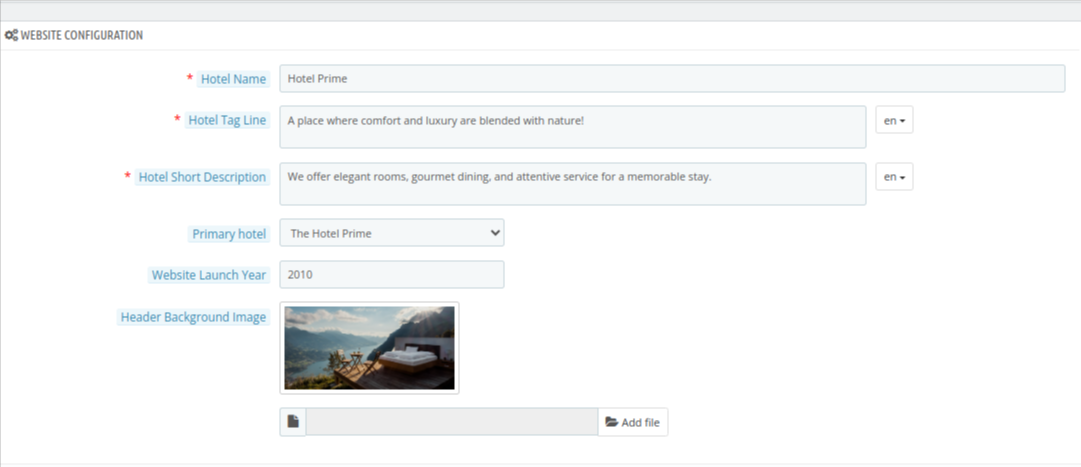
En el panel de **Configuración del sitio web**, el administrador puede agregar los siguientes detalles:
- Nombre del hotel : Introduzca el nombre del hotel o grupo hotelero.
- Frase publicitaria del hotel : Aquí se mostrará la frase publicitaria del hotel en la página del hotel.
- Descripción breve del hotel : Aquí se mostrará la breve descripción del hotel en el pie de página. (El número de caracteres debe ser inferior a 220).
- Hotel principal: Aquí se muestra el hotel principal del grupo hotelero.
- Año de lanzamiento del sitio web : El año en que el sitio web del hotel se puso en marcha.
- Imagen de fondo del encabezado : Aparece como la imagen de fondo del encabezado en la página de inicio.
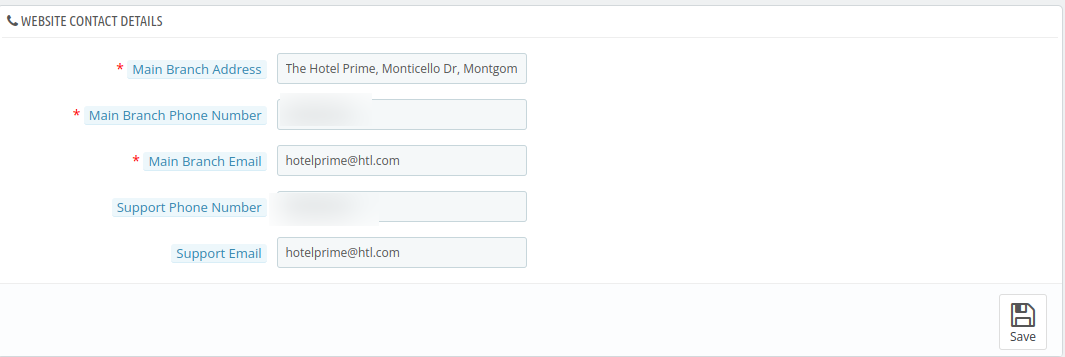
Datos de contacto del sitio web
Esta sección permite al administrador gestionar la dirección predeterminada de su hotel.
- Dirección de la sucursal principal: La ubicación física de la sucursal principal de su hotel.
- Número de teléfono de la sucursal principal: El número de contacto principal de la sucursal principal.
- Correo electrónico de la sucursal principal: La dirección de correo electrónico oficial de la sucursal principal para correspondencia.
- Número de teléfono de soporte: La línea telefónica dedicada a consultas de soporte al cliente.
- Correo electrónico de soporte: La dirección de correo electrónico para gestionar la asistencia y las consultas de los huéspedes.
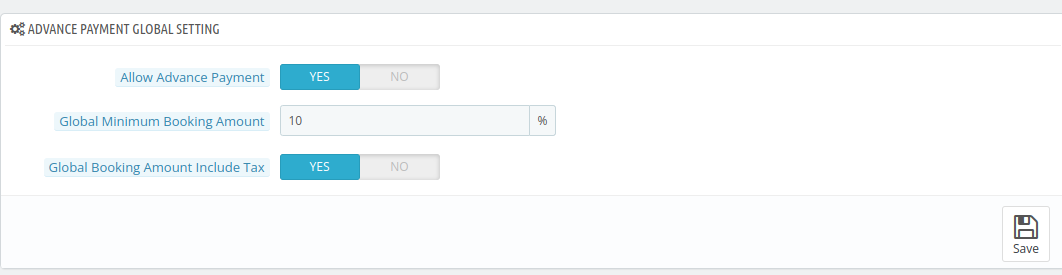
Configuración global de pagos anticipados
En la configuración global de pago anticipado, el administrador puede realizar cambios en lo siguiente.
- Permitir pago anticipado: Si la respuesta es No, la opción de pago anticipado estará deshabilitada.
- Importe mínimo global de reserva: Introduzca el importe mínimo a pagar en porcentaje para reservar una habitación.
- Importe de reserva global con impuestos incluidos: Habilite esta opción si desea incluir impuestos en el pago anticipado.
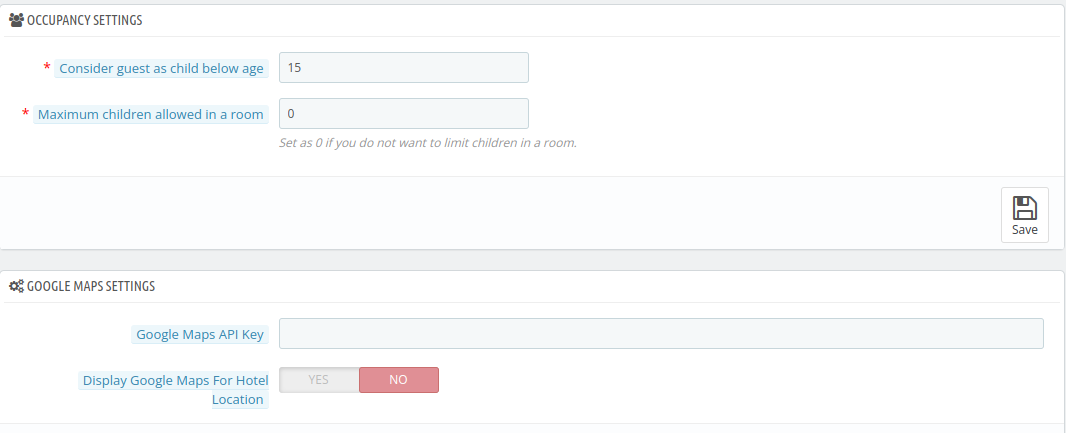
Configuración de ocupación
En el bloque de configuración de ocupación , el administrador puede realizar cambios en lo siguiente:
- Considerar al huésped como niño menor de edad: Especifique el límite de edad por debajo del cual los huéspedes son considerados niños.
- Número máximo de niños permitidos en una habitación: Defina el número máximo de niños que pueden alojarse en una misma habitación.
Configuración de Google Maps
En la configuración de Google Maps , el administrador puede realizar cambios en lo siguiente:
- Clave API de Google Maps: El administrador puede introducir las claves API únicas para Google Maps.
- Mostrar Google Maps para la ubicación del hotel: Si está desactivado, Google Maps no se mostrará para la ubicación del hotel.
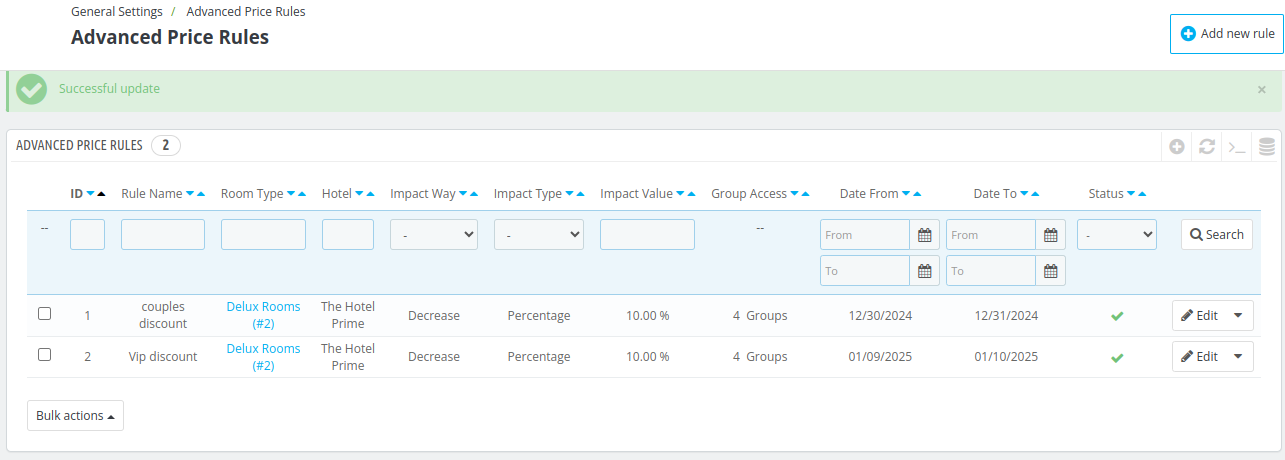
Reglas de precios
La sección de reglas de precios permite definir reglas específicas para las tarifas de las habitaciones en función de diversas condiciones, como las fechas de reserva, la duración de la estancia, los tipos de huéspedes y la demanda estacional.
Agregar una nueva regla
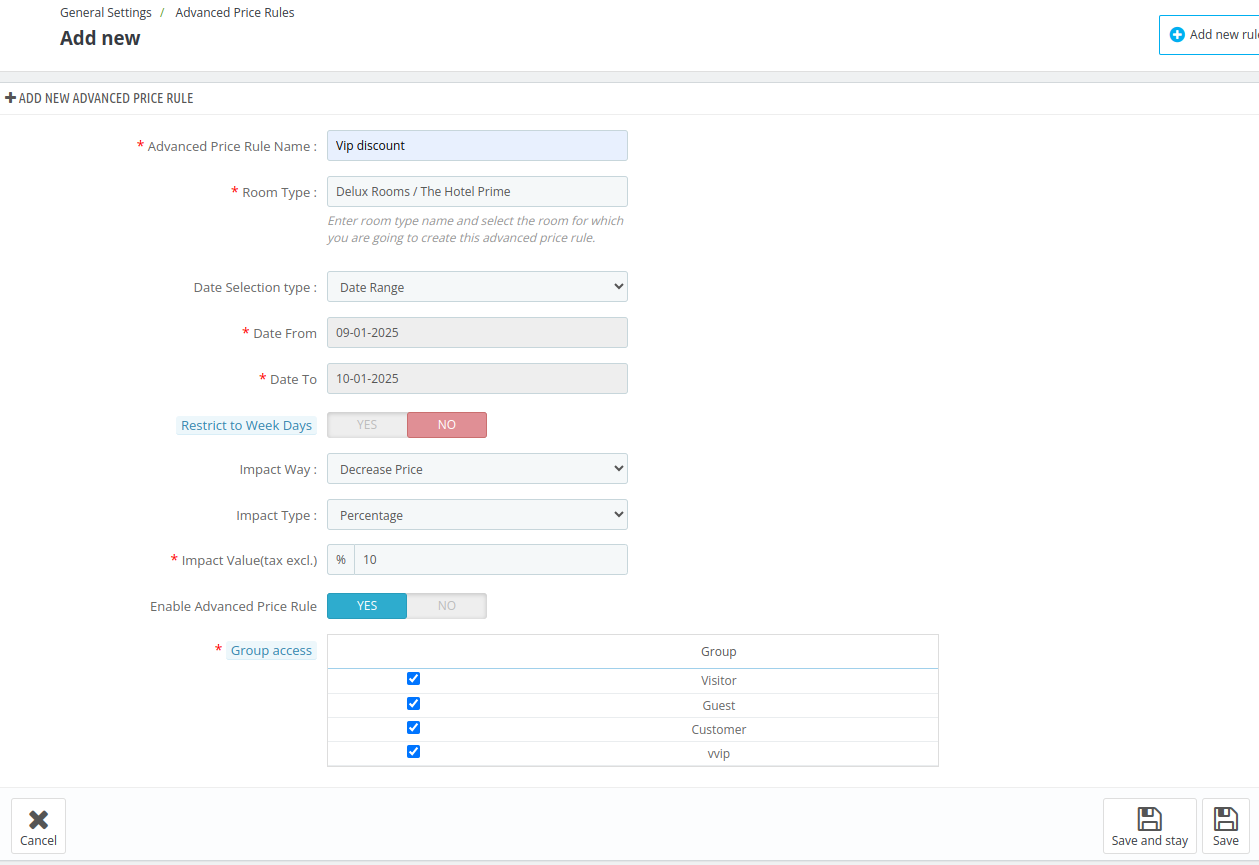
Para agregar una nueva regla, el administrador debe ingresar los siguientes datos:
- Nombre de la regla de precios avanzada: Introduzca un nombre para la regla de precios.
- Tipo de habitación : seleccione la habitación para la que desea crear esta regla de precios.
- Tipo de selección de fecha : En el menú desplegable, seleccione si desea crear una regla de precios para un rango de fechas o una fecha específica .
- Fecha de inicio: Introduzca la fecha de inicio.
- Fecha de finalización: Introduzca la fecha de finalización.
- Restringir días laborables : Elija si desea aplicar la regla de precios avanzada a días específicos de la semana seleccionando Sí o No. Si está desactivada, la regla se aplicará a todos los días laborables.
- Método de impacto: Seleccione cómo afectará la regla de precios avanzada al precio.
- Tipo de impacto: Defina si el impacto se calcula como un porcentaje o una cantidad fija.
- Valor del impacto (sin impuestos): Introduzca el valor del descuento, sin incluir impuestos.
- Habilitar regla de precio avanzada: Elija Sí para activar la regla o No para desactivarla.
- Acceso de grupo: Especifique qué grupos de usuarios (por ejemplo, Visitante, Invitado, Cliente) pueden beneficiarse de esta regla de precios avanzada.
Gestión de prioridades
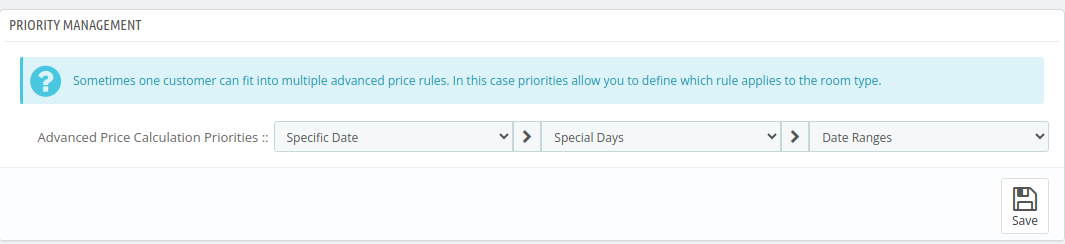
La gestión de prioridades de precios define qué regla se aplica primero al cliente. Puede establecer la prioridad entre fechas específicas, fechas especiales y rangos de fechas.
Instalaciones adicionales
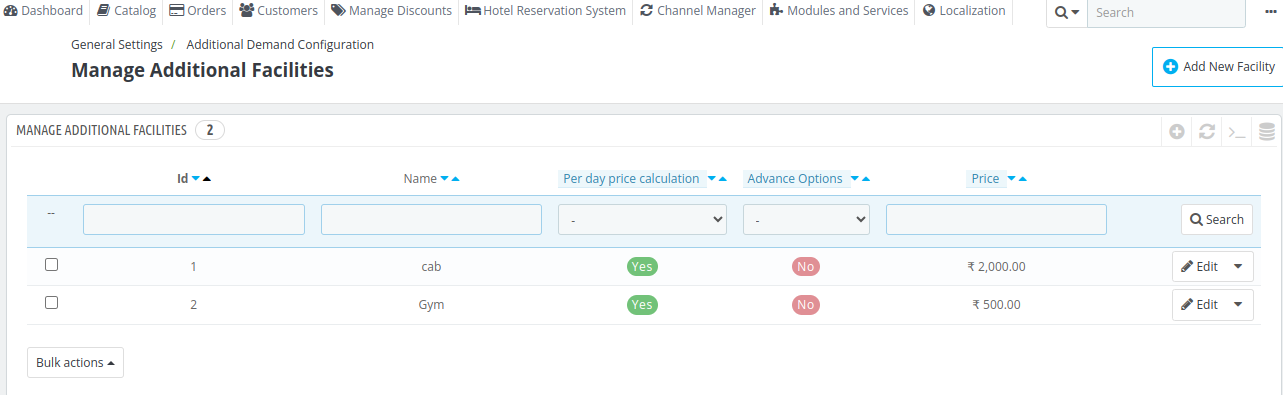
En la página de Instalaciones Adicionales, el administrador puede crear una nueva instalación o ver y gestionar la lista de instalaciones que ya se han añadido.
Agregar una nueva instalación
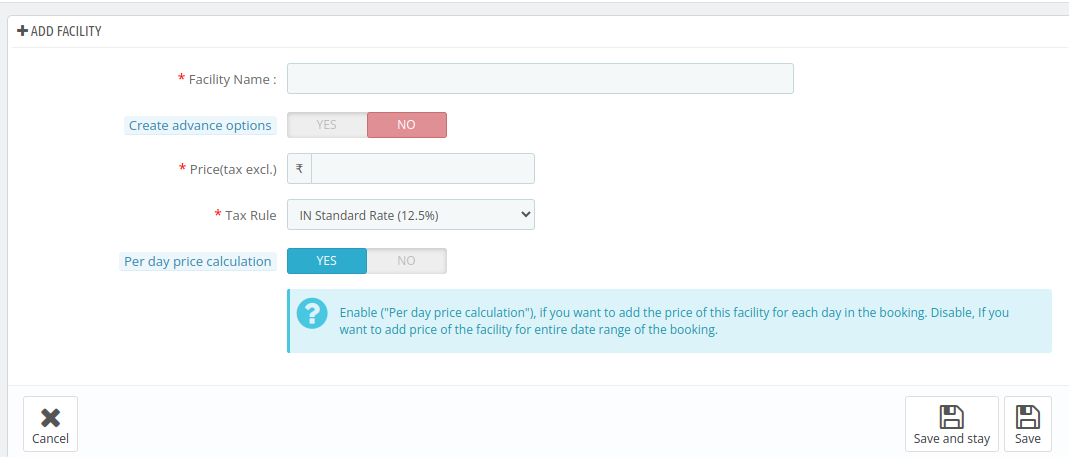
Para agregar una nueva instalación, el administrador debe proporcionar los siguientes detalles:
- Nombre de la instalación: El nombre de la instalación adicional
- Crear opción avanzada: Habilite esta configuración si desea que el precio de la instalación se calcule dinámicamente en función del precio de sus opciones avanzadas.
- Regla fiscal: Seleccione la regla fiscal que desea agregar a la instalación adicional en el menú desplegable.
- Cálculo del precio por día: Active esta opción si desea incluir el precio de este servicio para cada día de la reserva. Desactívela si desea incluir el precio para todas las fechas de la reserva.
Editar instalación adicional
El administrador puede editar las instalaciones adicionales haciendo clic en el botón de edición.
Siga los mismos pasos descritos anteriormente en la sección Agregar nuevas instalaciones para editar las instalaciones adicionales.
Vista frontal
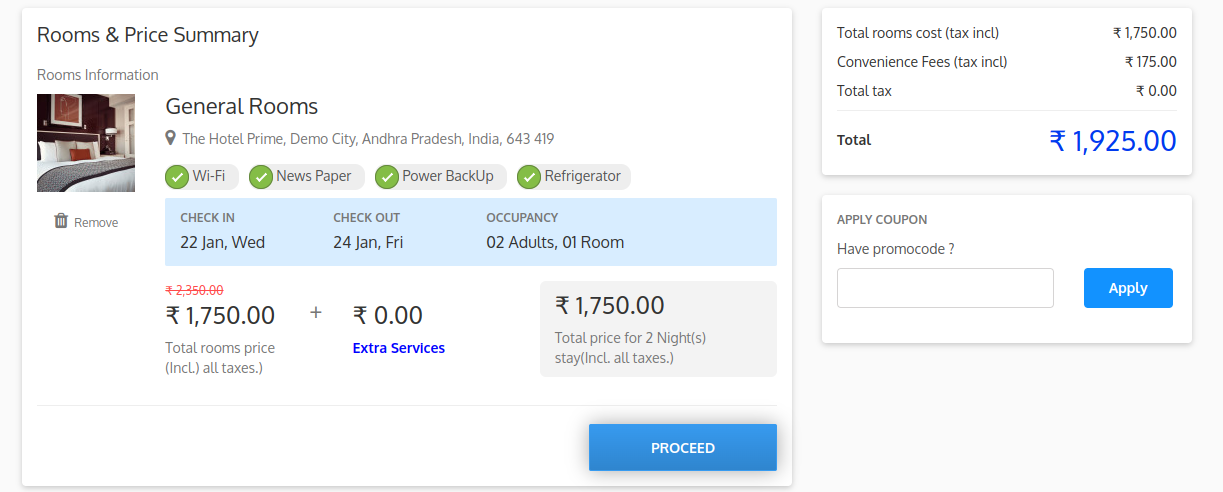
En la parte frontal, se pueden ver los servicios adicionales debajo del tipo de habitación haciendo clic en «Servicios adicionales».
Bloque interior del hotel
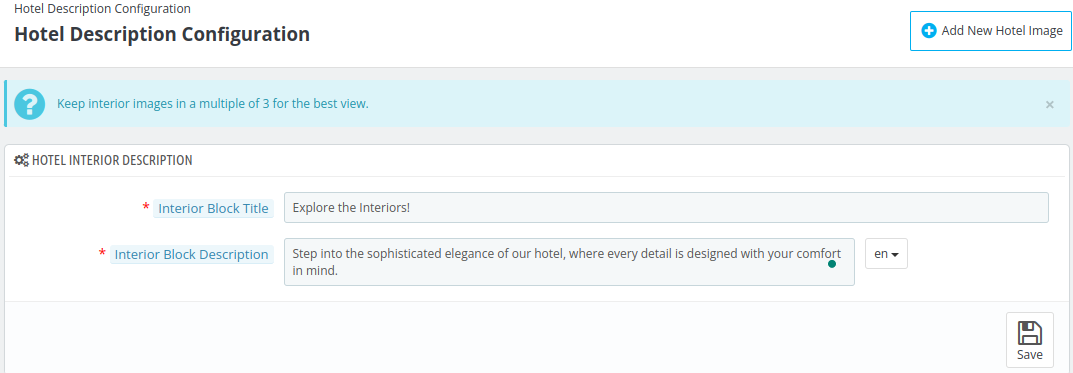
El administrador puede mostrar imágenes del interior del hotel mediante este bloque, que se mostrarán en la página principal. Esta función permite al hotel destacar visualmente su diseño interior y sus espacios principales.
Descripción del interior del hotel
- Título del bloque interior: Introduzca un título para el bloque interior.
- Descripción del bloque interior: Proporcione una breve descripción que detalle el diseño, el ambiente y las características especiales del interior del hotel.
Agregar una nueva imagen de hotel
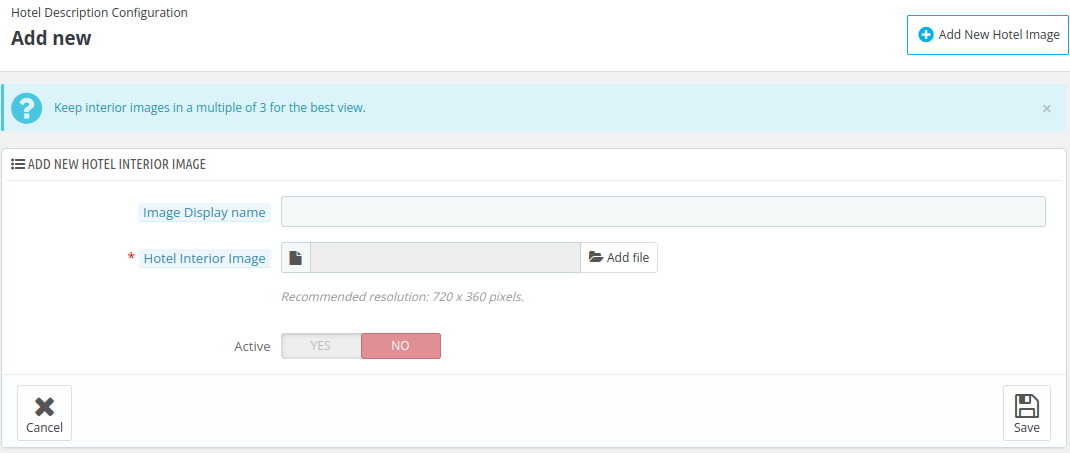
Para añadir un bloque interior, haga clic en Agregar nueva imagen de hotel y complete los siguientes campos:
- Nombre de visualización de la imagen: Especifique un nombre para la imagen que se mostrará en el bloque interior.
- Imagen del interior del hotel: Sube una imagen que muestre el interior del hotel.
- Activo: Elija Sí para que la imagen sea visible en la página de inicio, o No para mantenerla inactiva.
Descripción del hotel Configuración
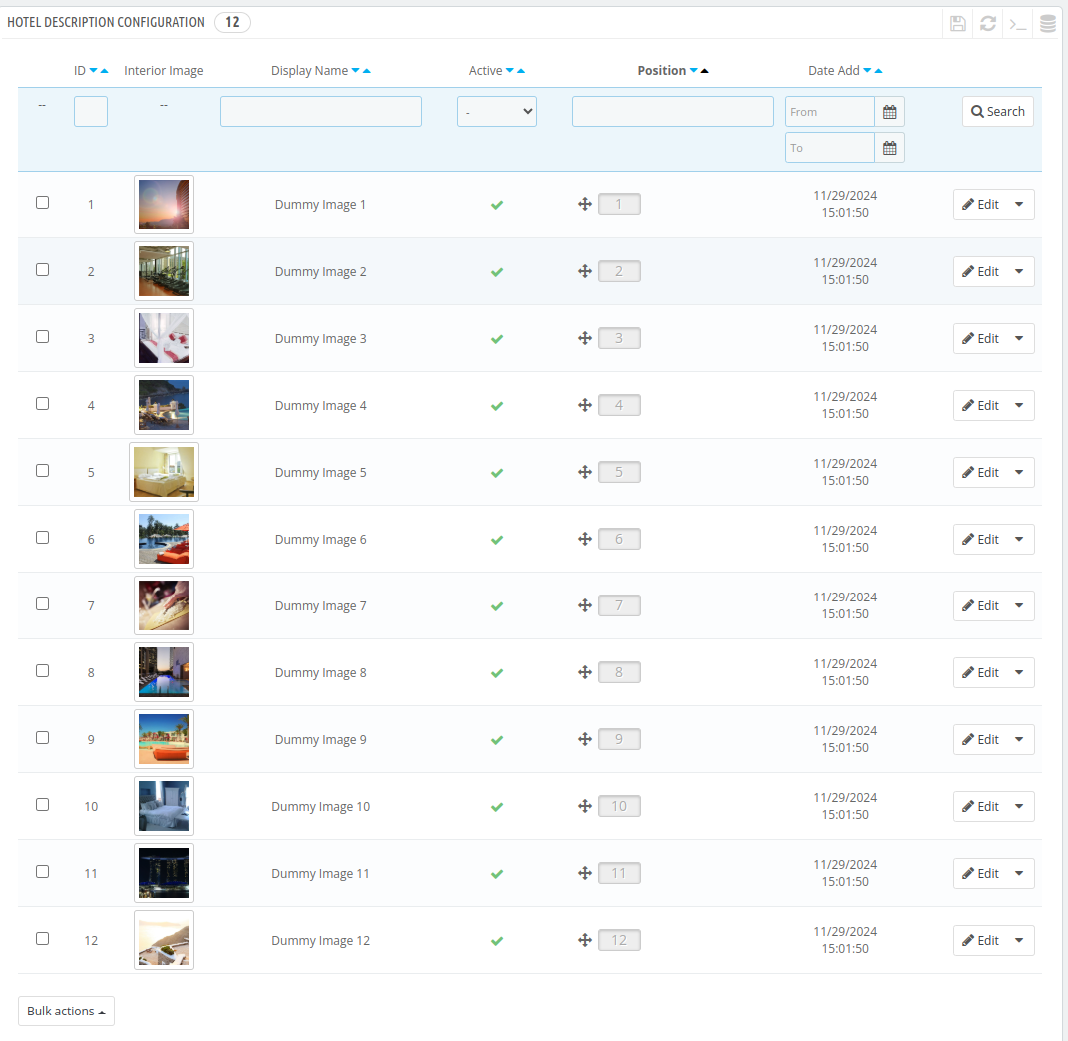
En la sección de Configuración de la Descripción del Hotel, el administrador puede ver una lista de todas las imágenes añadidas al bloque interior. El administrador tiene la posibilidad de cambiar la posición de las imágenes para controlar su orden de visualización. Además, puede editar estas imágenes, incluyendo actualizarlas o reemplazarlas, lo que garantiza que el contenido esté siempre actualizado.
Editar imagen del hotel
Para editar la imagen de un hotel, haga clic en editar y siga los mismos pasos que se describen en la sección «Agregar nueva imagen».
Bloque de servicios del hotel
El administrador puede gestionar la visualización de los servicios del hotel en la página de inicio. Desde el panel de administración, puede añadir tantas imágenes como desee, cada una acompañada de una descripción.
Configuración de servicios del hotel
- Título del bloque de servicios: Introduzca un título para el bloque de servicios.
- Descripción del bloque de servicios: Introduzca una descripción para el bloque de servicios.
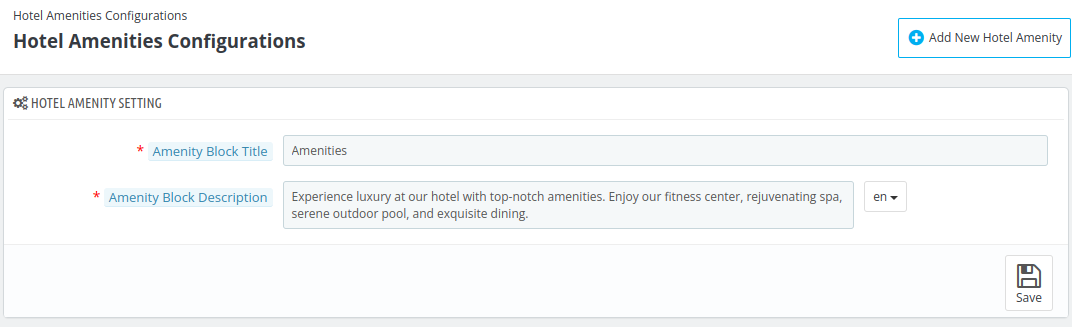
Agregar un nuevo servicio al hotel
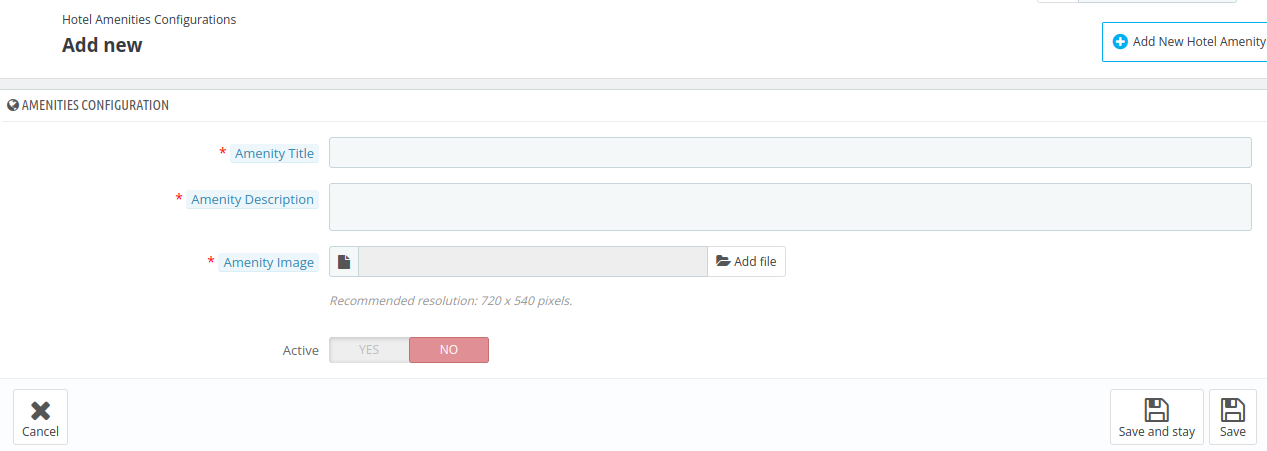
Para agregar un nuevo servicio al hotel, haga clic en «Agregar nuevo servicio» y proporcione los siguientes detalles:
- Título del servicio: Esto se mostrará como un encabezado del servicio.
- Descripción del servicio: Esto se mostrará como una descripción del servicio.
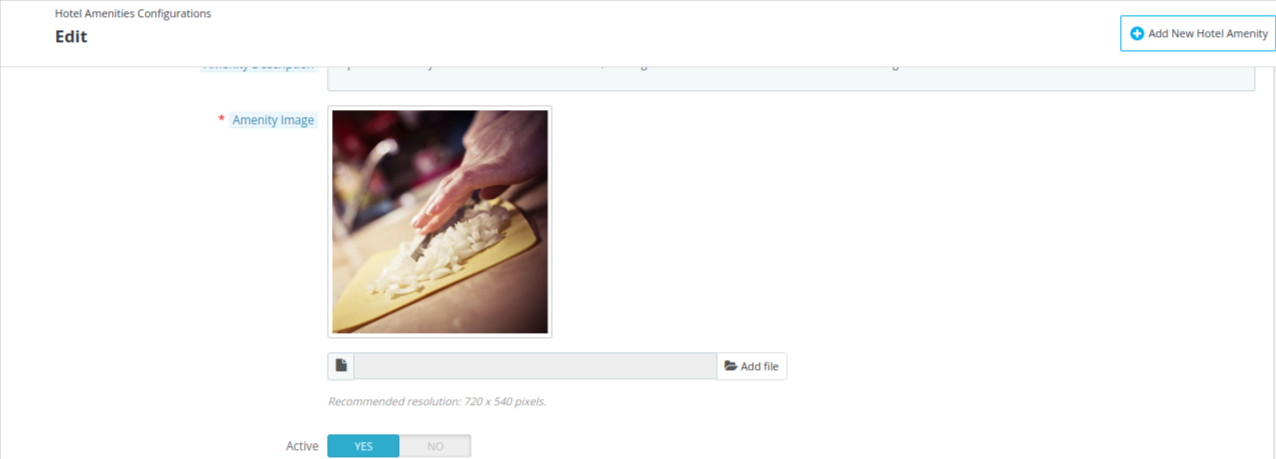
- Imagen del servicio: Sube la imagen de tu servicio.
- Activo: Para habilitar o deshabilitar el bloque de servicios.
Configuración de servicios del hotel
En el bloque de configuración de servicios del hotel, el administrador puede ver la lista de servicios ya añadidos. El administrador puede editar cualquiera de los servicios. Aquí deberá añadir los siguientes detalles:
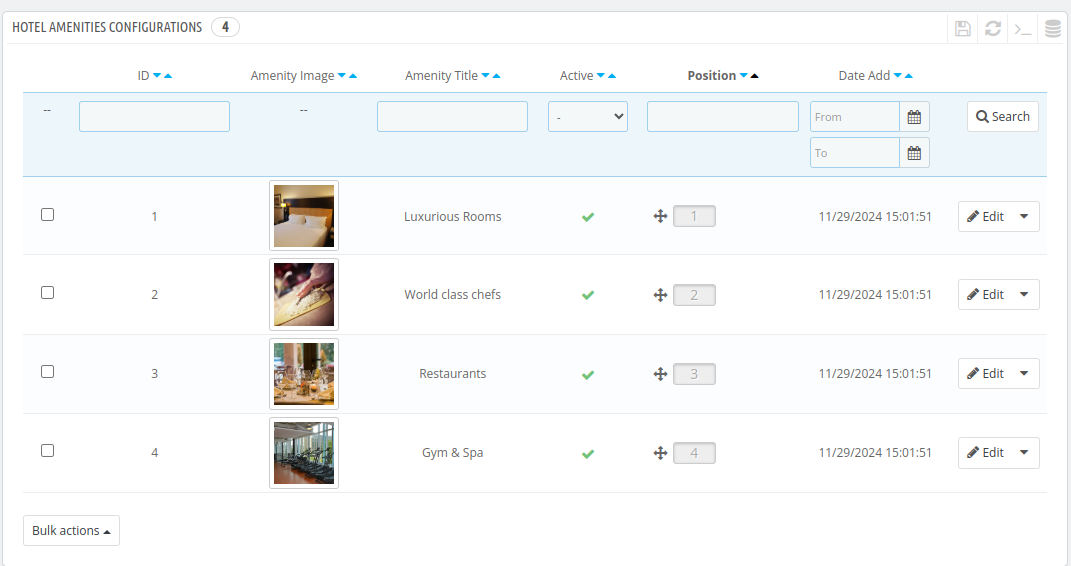
Editar configuraciones de servicios
El administrador puede hacer clic en Editar para modificar los servicios existentes. Para editar los servicios, siga los mismos pasos que se describen en la sección Agregar servicios.