
Clientes
La sección de clientes permite a los hoteleros añadir nuevos clientes o editar los datos de los existentes, garantizando así unos registros precisos y actualizados.
Además, incluye algunos KPI para monitorear las métricas de los clientes e impulsar una mejor toma de decisiones.
Métricas de KPI
- Pedidos por cliente : muestra el número promedio de pedidos realizados por cliente en el período de tiempo dado.
- Total de clientes frecuentes : muestra el número total de clientes frecuentes en el período de tiempo dado.
- RevPAC – Aquí podemos ver los ingresos generados por cliente disponible en el período de tiempo dado.
- Total de suscripciones al boletín : muestra el número total de clientes que se suscribieron al boletín durante el periodo indicado.
- Tasa de conversión : esta sección muestra el porcentaje total de visitantes que realizaron una reserva con éxito durante el periodo indicado.
- Nuevos clientes – Número total de nuevos clientes registrados en el período de tiempo indicado.
- Clientes vetados – Número total de clientes vetados.
- Género principal de todos los clientes.
Puede modificar la configuración de los KPI del cliente accediendo a Preferencias > Clientes > Configuración de KPI del cliente .

Agregar un nuevo cliente
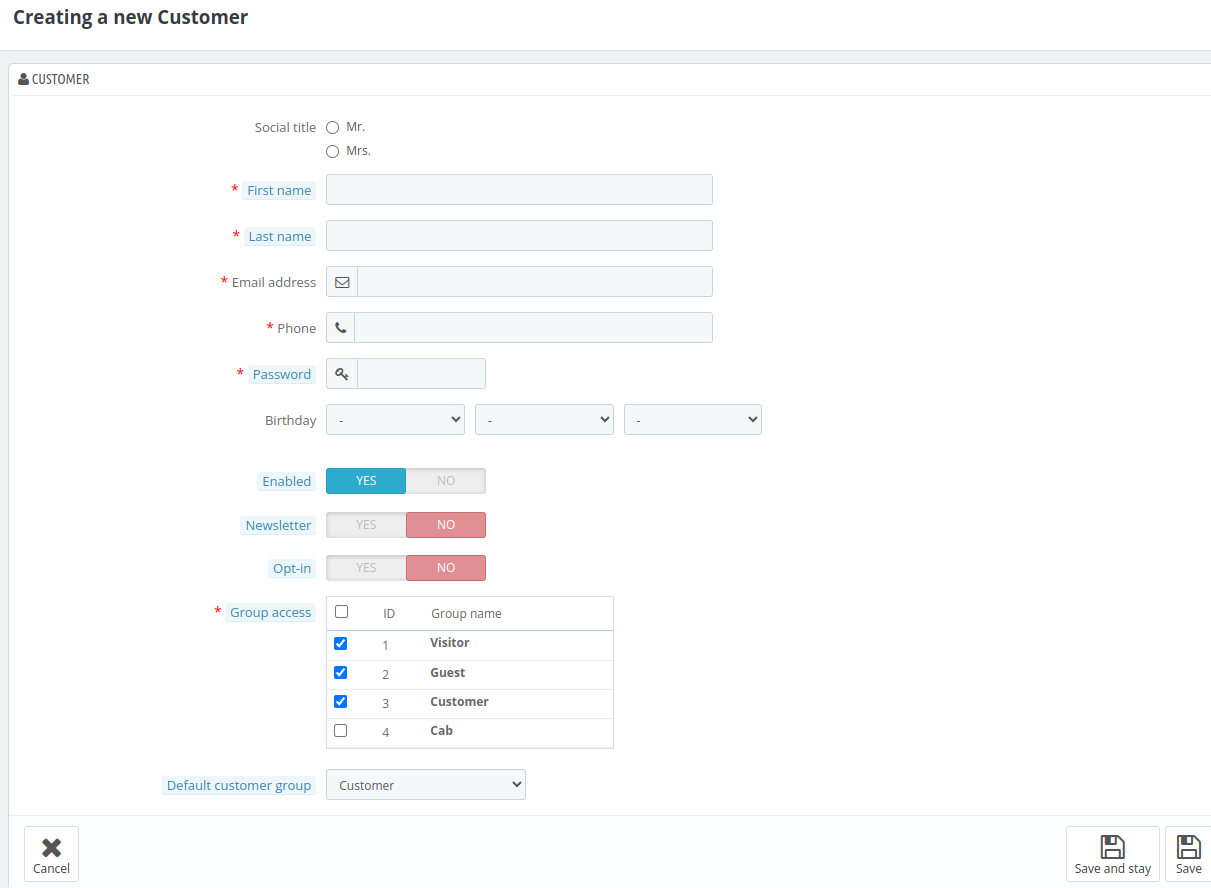
Haz clic en «Agregar nuevo cliente» para añadir un nuevo cliente.
Tras hacer clic en el botón de edición, el administrador verá los siguientes campos:
- Título social: Elija un título para el cliente. (Sr. o Sra.)
- Nombre: Introduzca el nombre del cliente.
- Apellido: Introduzca el apellido del cliente.
- Correo electrónico: Este correo electrónico se utilizará para el inicio de sesión del cliente.
- Teléfono : Introduzca el número de teléfono del cliente.
- Contraseña: Introduzca la contraseña, de al menos 5 caracteres.
- Cumpleaños: Seleccione el día, el mes y el año respectivamente en el menú desplegable.
- Habilitado: Habilite o deshabilite el inicio de sesión del cliente.
- Boletín informativo: Si está habilitado, este cliente recibirá su boletín informativo por correo electrónico.
- Suscripción: Suscríbase para recibir correos electrónicos.
- Acceso a grupos: Seleccione todos los grupos que desee aplicar a este cliente. Los grupos de clientes permiten crear descuentos grupales. Muchas otras funciones de SKL también pueden restringirse a grupos.
- Grupo de clientes predeterminado: Este será el grupo predeterminado del usuario. Este grupo se utilizará para determinar la visualización de precios, las reglas de impuestos y los descuentos aplicables al cliente.
Ahora haz clic en el botón Guardar.
Filtros
Esta sección le permite ver detalles basados en los siguientes campos: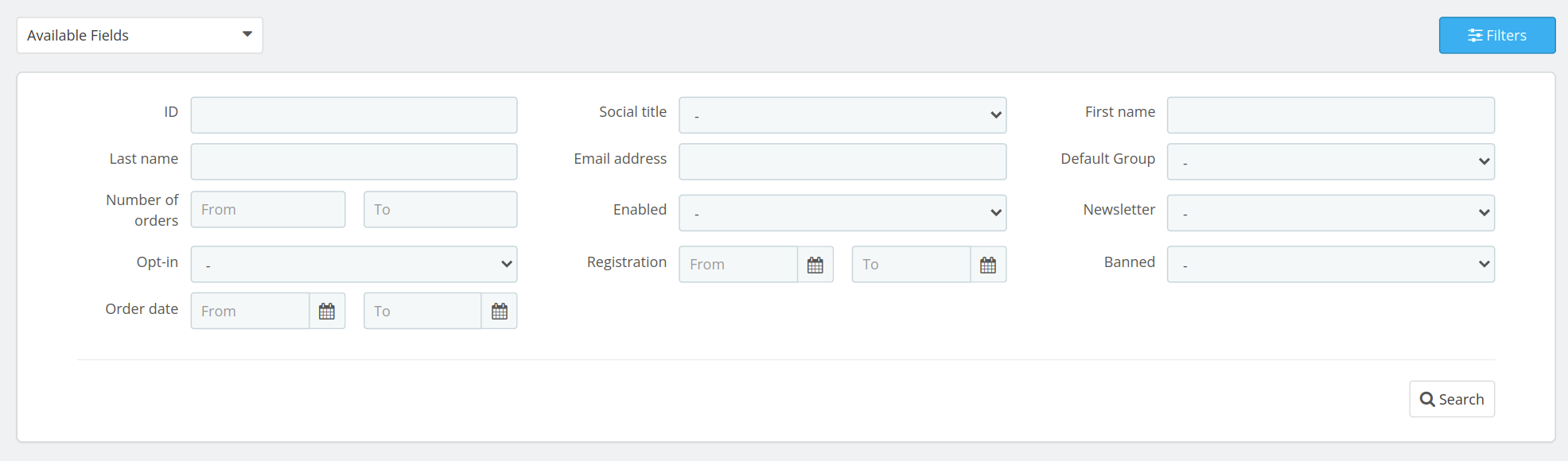
ID: Identificador único para cada cliente.
Título social: Tratamiento como Sr., Sra. o Srta.
Nombre y Apellidos: Nombre y apellidos del cliente.
Dirección de correo electrónico: El correo electrónico registrado del cliente.
Grupo predeterminado: El grupo principal asignado al cliente.
Número de pedidos: Número total de pedidos realizados por el cliente.
Activado : Indica si la cuenta del cliente está activa.
Hoja informativa: Indica si el cliente se ha suscrito al boletín informativo.
Optar por participar: Indica si el cliente ha aceptado recibir correos electrónicos de marketing.
Registro: Fecha en que el cliente se registró.
Bloqueado: Se muestra si la cuenta del cliente está bloqueada.
Puedes utilizar la opción de filtro para acotar la lista en función de cualquiera de estos criterios.
Gestiona tus clientes
En el apartado «Gestiona tus clientes» encontrará la lista de todos sus clientes.

Eliminar un cliente
En el combo Acciones masivas está la función para la eliminación de clientes. Previamente marcar el cliente, o clientes, que se quieran suprimir.
Ver un cliente
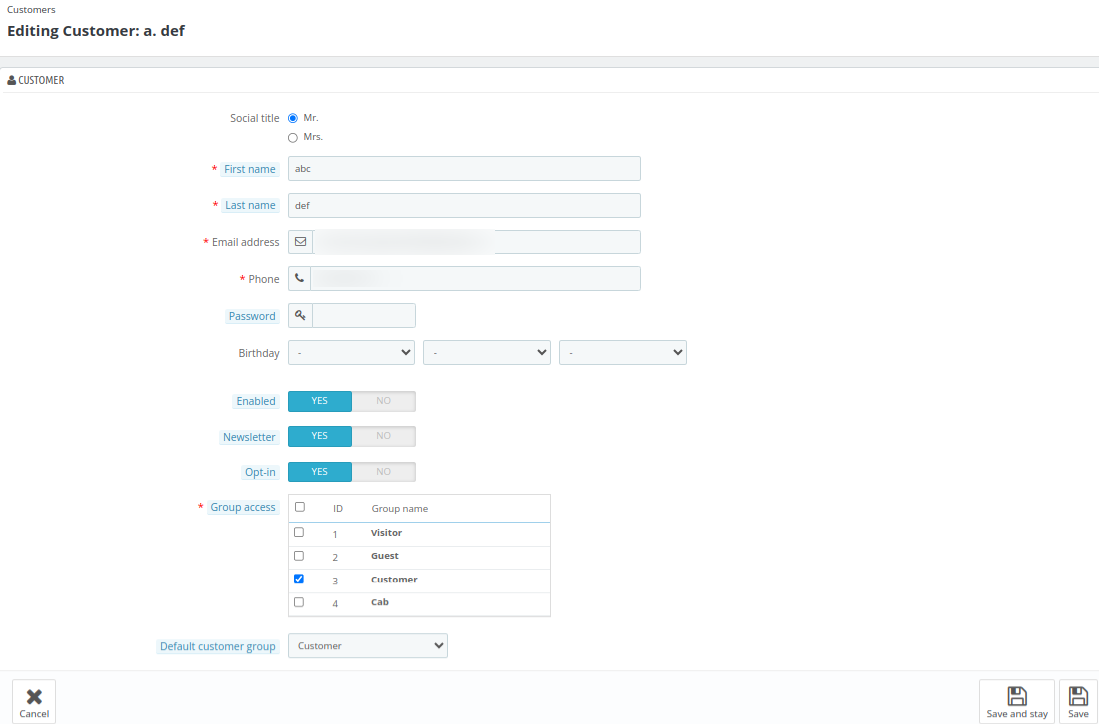
Al clicar en un cliente concreto el administrador puede ver los detalles del cliente. La información se presenta en varios bloques.
Información del cliente
- Título social: Título (Sr. o Sra.)
- Teléfono: número de teléfono del cliente.
- Edad: Edad del cliente
- Fecha de registro: Fecha en la que se crea el cliente.
- Última visita: Fecha en que el cliente visitó el sitio web por última vez.
- Clasificación del mejor cliente: Aquí se mostrará la clasificación del cliente. (La clasificación del cliente se basará en su nivel de gasto).
- Idioma: Idioma predeterminado seleccionado por el cliente.
- Registros: Se mostrarán las opciones habilitadas para los clientes, como la suscripción al boletín informativo y la opción de suscripción voluntaria.
- Última actualización: Mostrará la fecha y hora en que el cliente actualizó su información por última vez.
- Estado: Se mostrará si el cliente está activo o inactivo.
Se pueden actualizar estos datos clicando sobre el botón Editar y rellenando los campos como ya se hizo al añadir un nuevo cliente.
Reservas
En este bloque, el administrador puede ver las reservas válidas y no válidas, o canceladas, del cliente.
Carritos
Mostrará la información en tiempo real del carrito del cliente. Mostrará los detalles cada vez que el cliente añada una habitación al carrito.
Tipo de habitación y servicios
Aquí, el administrador puede ver todos los tipos de habitaciones y servicios reservados por el cliente.
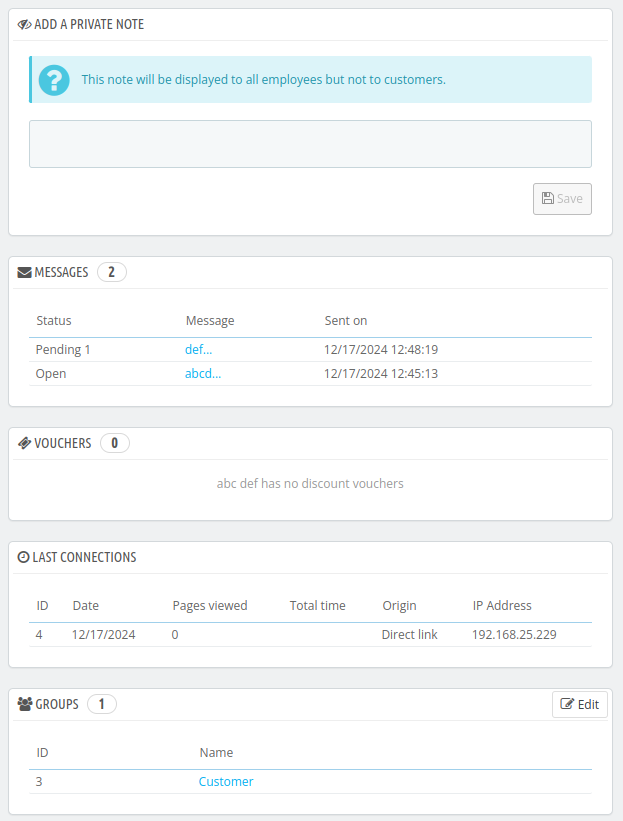
Añadir una nota privada
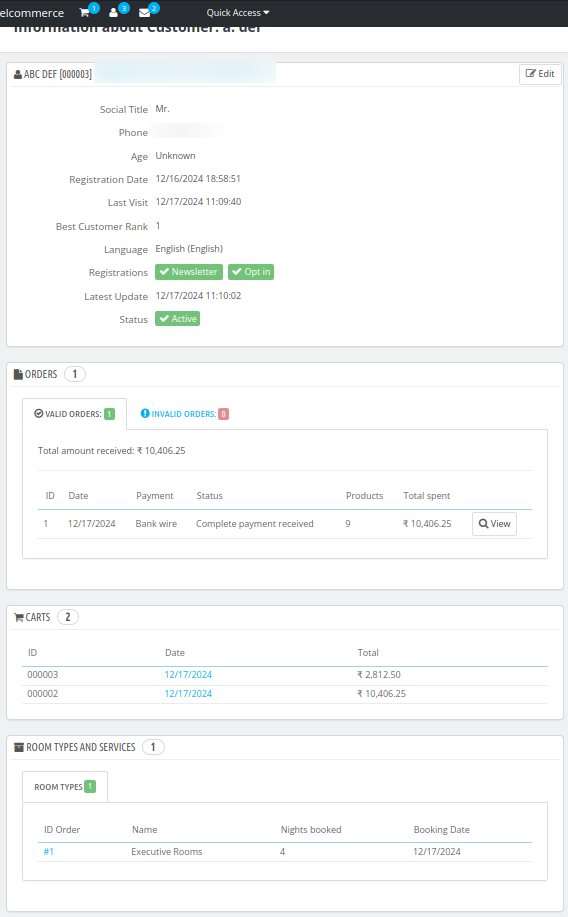
Aquí, el administrador puede añadir una nota privada sobre el cliente. Esta nota será visible para todos los empleados, pero no para los clientes.
Mensajes
Aquí se mostrará la lista de todos los mensajes que el administrador envía a sus clientes.
Vales
Aquí se mostrarán todos los cupones asociados a este cliente. El administrador puede ver, editar o eliminar estos cupones según sea necesario.
El administrador puede crear cupones desde Reglas de Descuentos > Vales de descuento > Agregar nueva regla del carrito
Grupos
El administrador puede ver y modificar el grupo asignado al cliente.
Direcciones
Aquí se podrán ver todas las direcciones asociadas a las reservas de los clientes.