Facturas
La pestaña Facturas se utiliza para generar y configurar las facturas de sus pedidos.
Por fecha
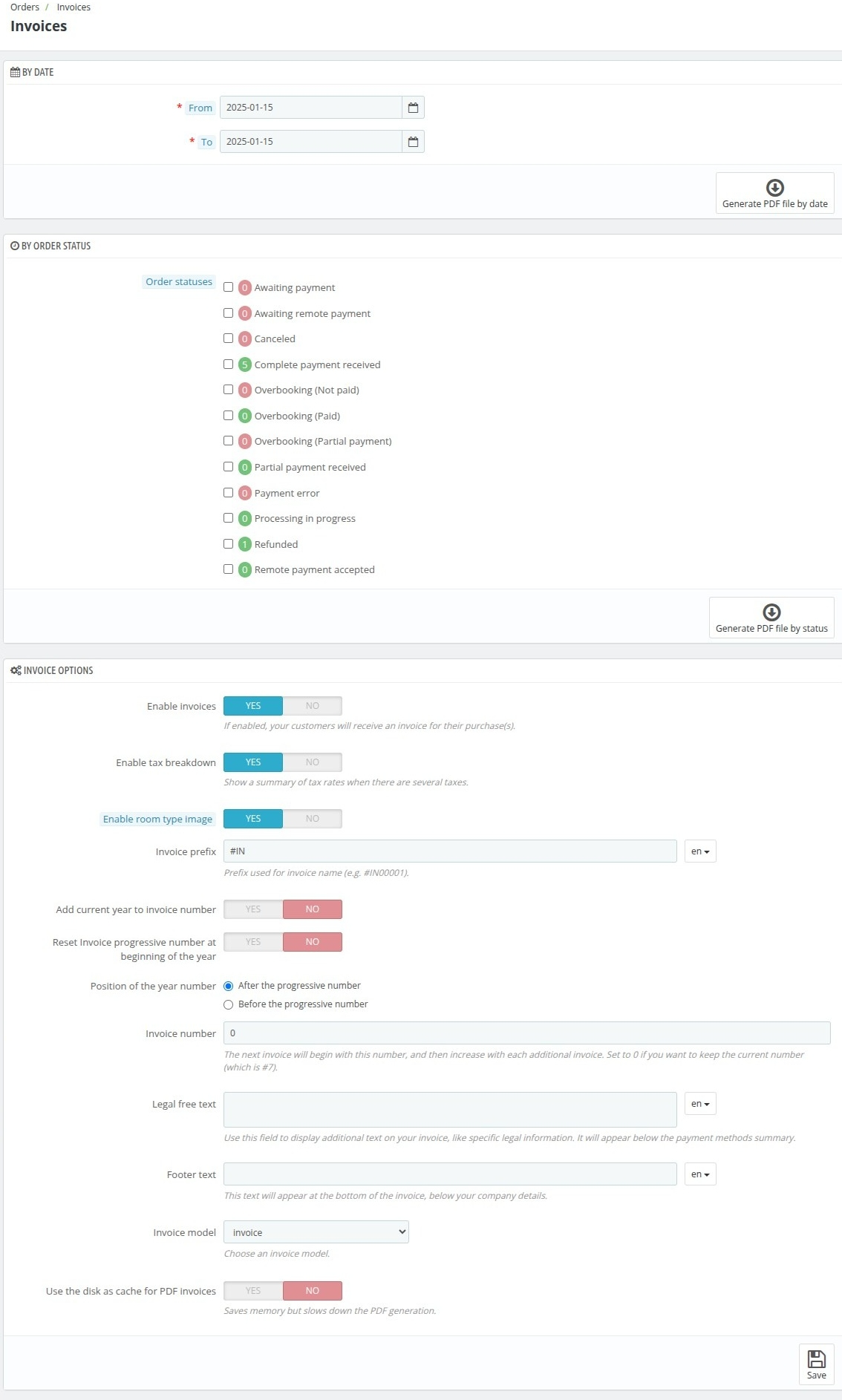
Esta sección se utiliza para generar el informe combinado de facturas para un período de tiempo determinado.
Puedes seleccionar el rango de fechas para el que deseas obtener la factura y luego hacer clic en generar PDF por fecha para generar el PDF.

Estado del pedido
También puede generar un informe combinado de facturas según los diferentes estados de los pedidos.
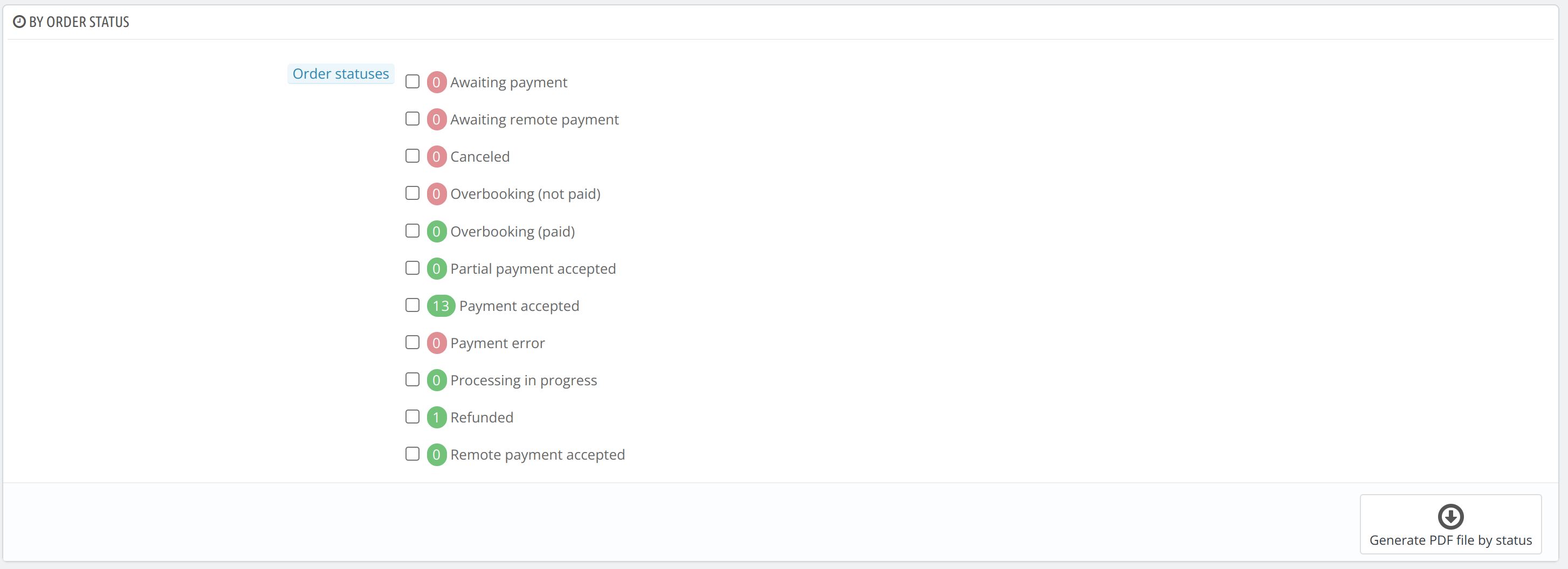
Puede filtrar y generar la factura del pedido según el siguiente estado del pedido:
- En espera de pago
- Esperando pago remoto
- Cancelado
- Sobreventa (no pagada)
- Sobreventa (de pago)
- Se acepta pago parcial
- Pago aceptado
- Error de pago
- Procesamiento en curso
- Reintegrado
- Se aceptan pagos a distancia
Opciones de facturación
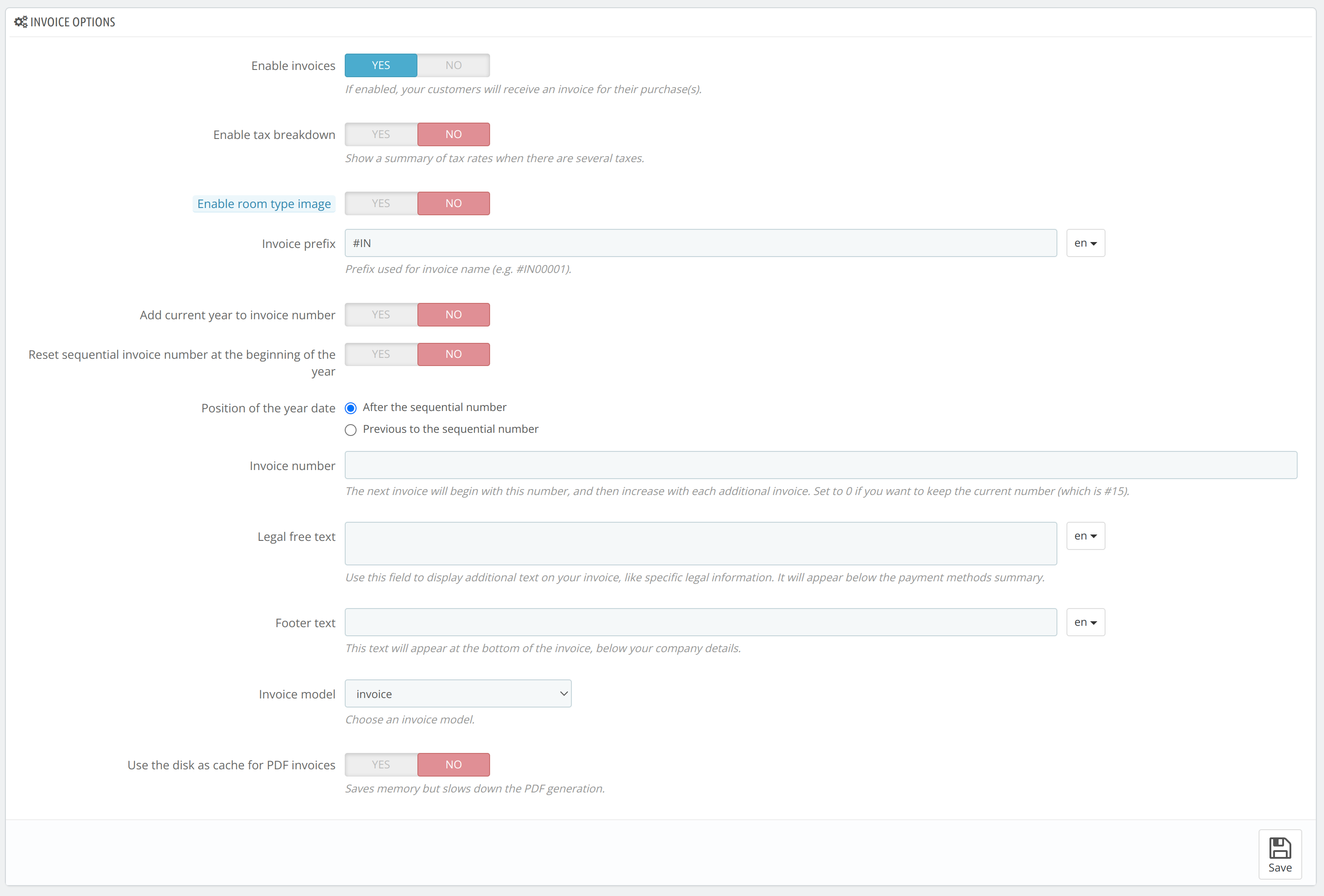
Puede configurar la factura utilizando las diversas opciones de la sección Opciones de factura.
Habilitar factura
Habilite la opción de facturación seleccionando «sí» para enviarle la factura de los pedidos de su huésped; de lo contrario, seleccione «no» para deshabilitarla.
Habilitar desglose de impuestos
Habilite esta opción para mostrar un resumen de las tasas impositivas cuando haya varios impuestos.
Habilitar imágenes de tipo de habitación
Habilite esta opción para agregar imágenes del tipo de habitación antes del nombre del producto en la factura.
Prefijo de factura
Para insertar un prefijo en la factura, añada el prefijo en la casilla.
Añadir el año actual al número de factura
Habilite esta opción para agregar el año actual con el número de factura.
Restablecer el número de factura secuencial al comienzo del año
Habilite esta opción para restablecer el número de factura secuencial al comienzo del año.
Posición de la fecha del año
Puede configurar la posición en la que se añadirá la fecha del año junto con el número de factura secuencial. Existen dos opciones de posición:
- Después del número secuencial.
- Anterior al número secuencial.
Número de factura
Añade el número con el que quieres que comience la numeración de las facturas. La siguiente factura comenzará con el número que añadas en esta sección, y este número aumentará con cada factura adicional.
NOTA: Establezca el valor en 0 si desea mantener el número actual.
Texto legal gratuito
Utilice este campo para mostrar texto adicional en su factura, como información legal específica. Aparecerá debajo del resumen de métodos de pago.
Texto del pie de página
Agrega el texto que deseas que aparezca al pie de la factura. Este texto se mostrará al final de la factura, debajo de los datos de tu empresa.
Modelo de factura
Elija uno de los siguientes 2 modelos de factura según su negocio.
- Factura: Para generar facturas para pedidos de huéspedes.
- Factura B2B: Para generar facturas para pedidos B2B.
Utilizar el disco como caché para las facturas en PDF
Habilita esta opción para ahorrar memoria en tus facturas. Sin embargo, esto ralentiza la generación de PDF.
El cliente puede descargar su factura desde la página de reservas.
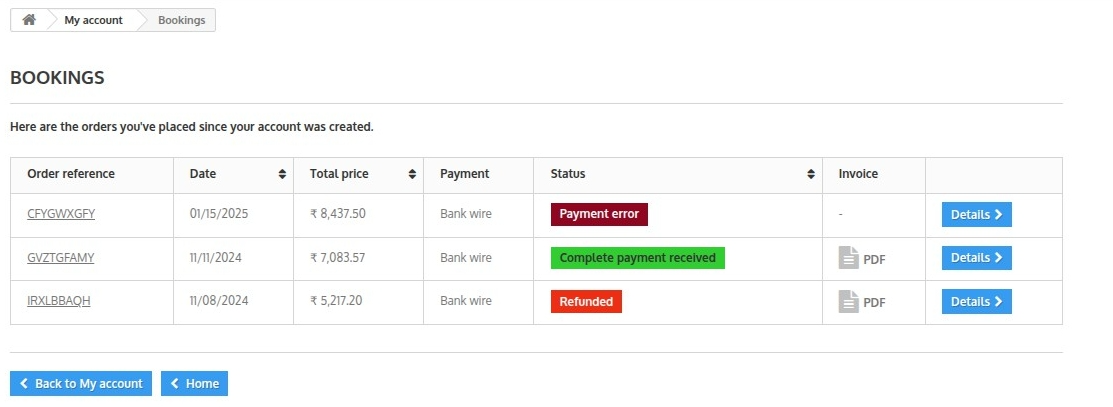
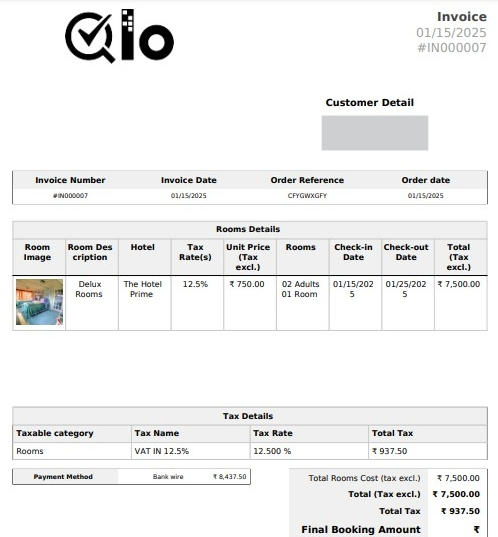
Ejemplo de factura