
Reservas
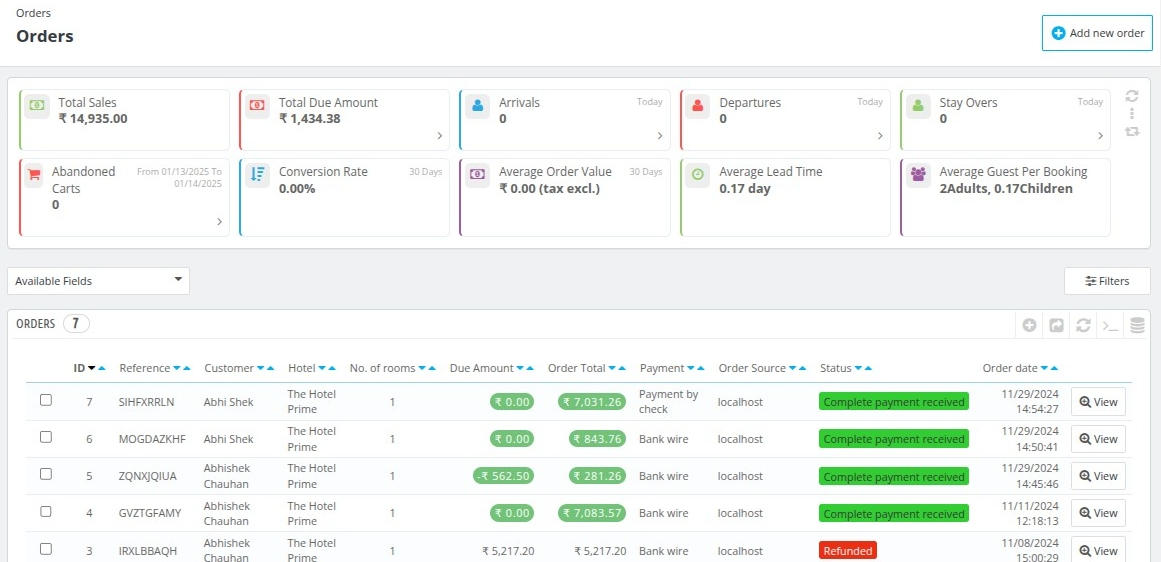
Esta pestaña muestra la lista de reservas que ha recibido para sus hoteles.
Indicadores clave de rendimiento (KPI)
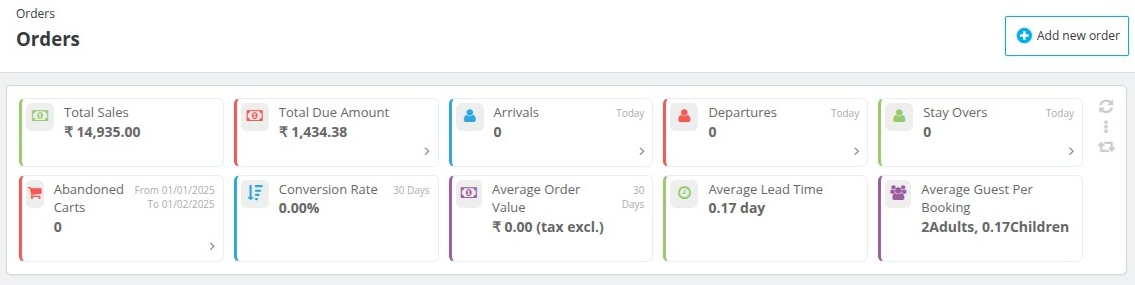
- Ventas totales : Este campo le informa sobre todas las ventas e ingresos generados por todos las reservas.
- Importe total adeudado : Este campo le informa sobre el importe total restante adeudado.
- Llegadas : Número total de llegadas para hoy.
- Salidas : Número total de salidas para hoy.
- Estancias prolongadas : Número total de estancias prolongadas para hoy.
- Carritos abandonados : Número total de carritos abandonados en un período de tiempo determinado.
- Tasa de conversión : Porcentaje de visitas que resultan en la realización de un pedido en un período de tiempo determinado.
- Valor medio de los pedidos : Valor medio total de los pedidos, excluyendo impuestos, en un período de tiempo determinado.
- Tiempo medio de reserva : Número promedio de días entre el momento en que el huésped reserva su habitación y el momento en que llega al hotel.
- Promedio de huéspedes por reserva : Indica el número promedio de huéspedes por reserva.
Filtros
Campos disponibles
Puede visualizar los distintos campos de las reservas seleccionándolos de las opciones de campos disponibles.

Filtros
Los datos del pedido se pueden filtrar utilizando los distintos filtros de búsqueda.
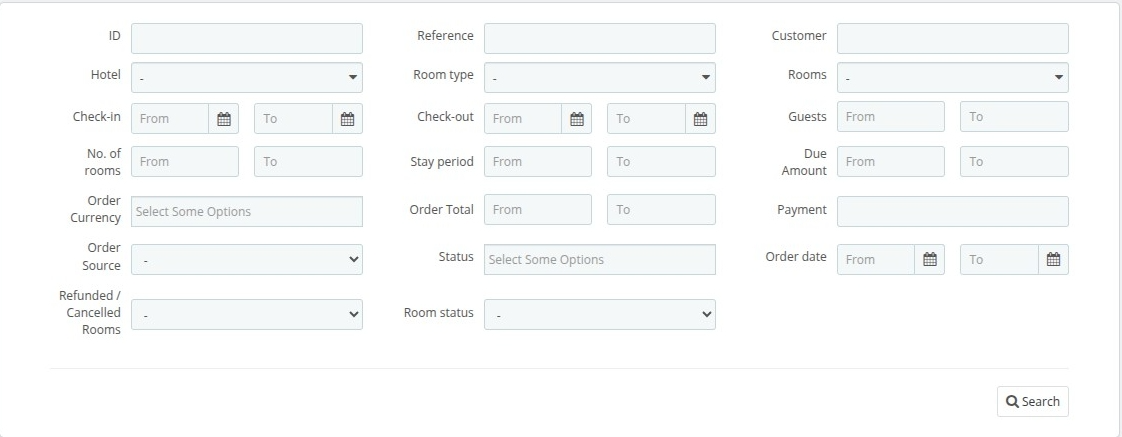 En este filtro puede filtrar la lista según:
- ID : Identificador del tipo de habitación.
- Hoteles : Puedes filtrar por hoteles.
- Registro de entrada : Puede filtrar los pedidos según la fecha de registro de entrada de los clientes.
- Número de habitaciones : Puede filtrar los pedidos según el número de habitaciones.
- Moneda de la orden : Puede filtrar según la moneda de la orden.
- Origen del pedido : Puede filtrar según el origen del pedido.
- Habitaciones reembolsadas/canceladas : Puede filtrar según el estado de las habitaciones reembolsadas/canceladas.
- Referencia : Puede filtrar en función de la referencia.
- Tipo de habitación : Puede filtrar los pedidos según el tipo de habitación.
- Finalización de compra : Puede filtrar los pedidos según la fecha de finalización de compra de los clientes.
- Periodo de estancia : Puede filtrar los pedidos en función del periodo de estancia de los clientes.
- Total del pedido : Puede filtrar los pedidos según el importe total de los mismos.
- Estado : Puede filtrar la lista según el estado del pedido.
- Estado de la habitación : Puede filtrar la lista según el estado del tipo de habitación.
- Cliente : Puede filtrar por nombre del cliente.
- Habitaciones : Puede filtrar la lista según el nombre que aparece en el número de habitación.
- Invitados : Puede seleccionar el número de invitados.
- Importe adeudado : Puede filtrar los resultados en función del importe adeudado.
- Pago : Puede filtrar los resultados según el importe del pago.
- Fecha del pedido : Puede filtrar por fecha del pedido.
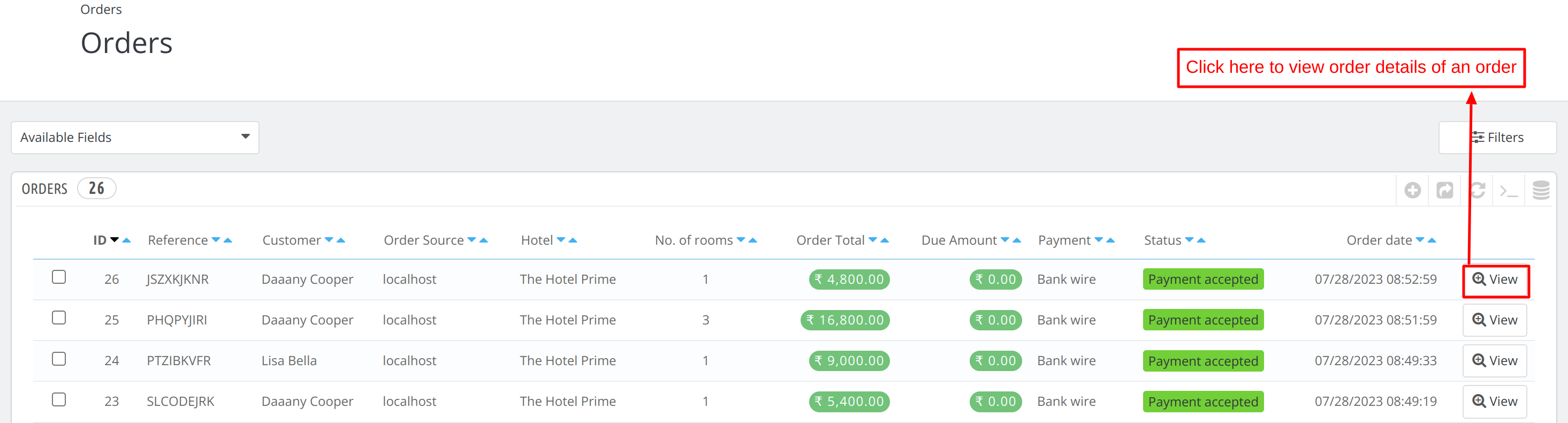
Ver detalles del pedido
Para ver los detalles de cualquier pedido, haga clic en la opción «Ver».
Detalles de la reserva de un pedido en particular
En primer lugar, tenemos algunos botones de acceso directo importantes para completar rápidamente algunas tareas.

- Ver hotel : Abre la página de configuración del hotel asociado a esta reserva.
- Ver factura : Le permite ver la factura del pedido seleccionado.
- Imprimir pedido : Ofrece la opción de imprimir los detalles de este pedido.
Las distintas secciones de la página de detalles del pedido muestran y permiten editar diversos datos del mismo. Analicemos cada sección una por una.
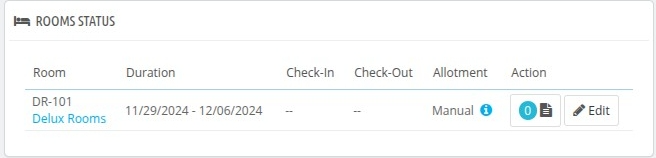
Estado de la habitación
Puedes actualizar el estado de la habitación mediante las siguientes opciones:
- Estado del pedido : Para actualizar el estado de la habitación (entrada, salida, asignada), haga clic en el botón Editar.
Reserva
Esta sección muestra los datos de la reserva.
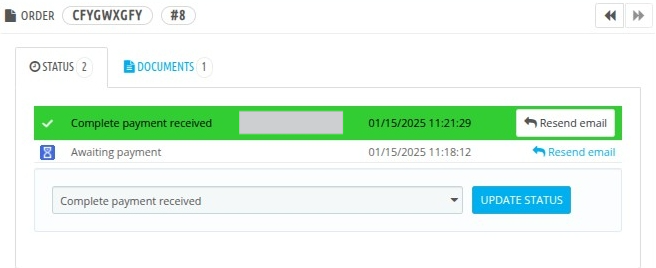
Puedes actualizar el estado de pago del pedido seleccionando el estado en el menú desplegable y luego haciendo clic en el botón «Actualizar estado».
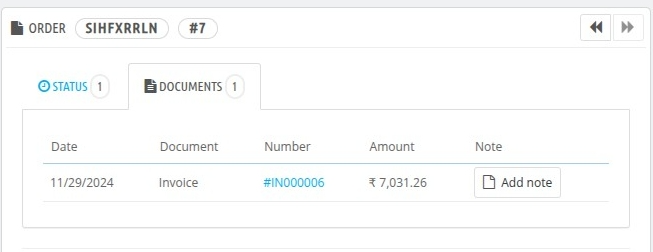
Puedes ver los documentos subidos para este pedido y también añadir una nota al documento.
Cliente
Muestra los siguientes datos del huésped:
- Correo electrónico: Correo electrónico del huésped
- Teléfono: Teléfono del huésped
- Cuenta registrada: Fecha de registro del cliente en el sitio web.
- Nota privada: Añade notas sobre el huésped para personalizar su experiencia.
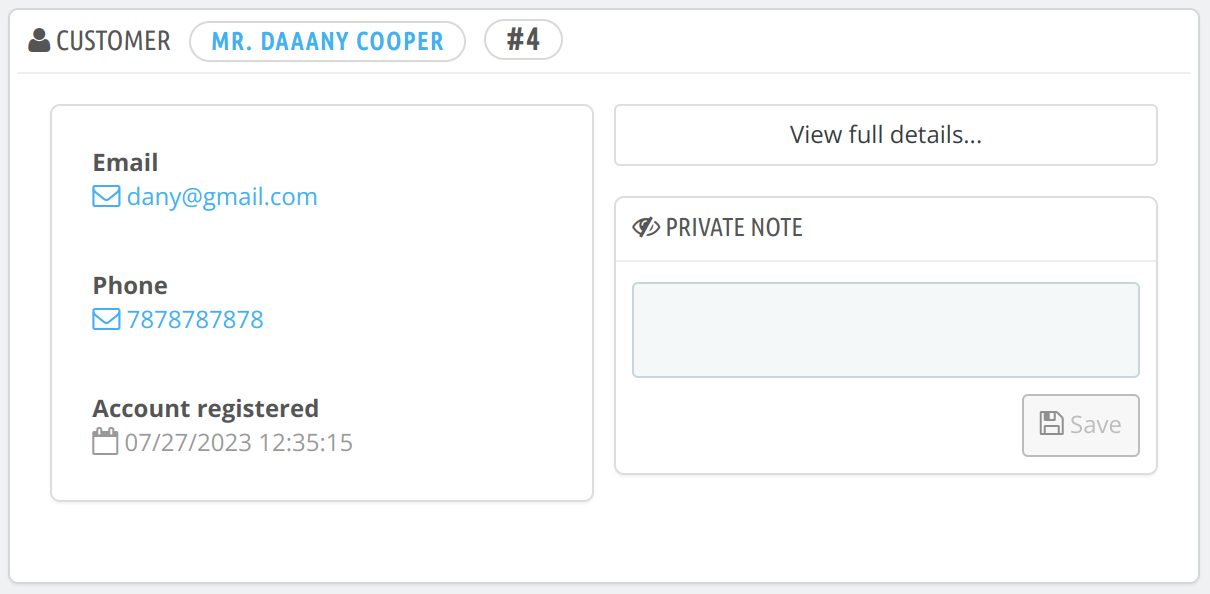
Para ver todos los detalles del cliente, haga clic en «Ver detalles completos» y será redirigido a la página del cliente.
Reserva de invitados
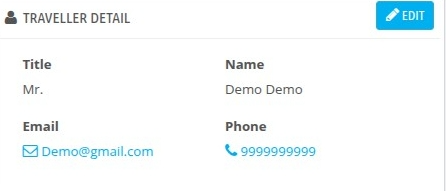
Si el cliente ha reservado una habitación para otra persona, verá una sección diferente que muestra los detalles de los viajeros.
Pagos
En esta sección se muestran los detalles del pago del pedido.
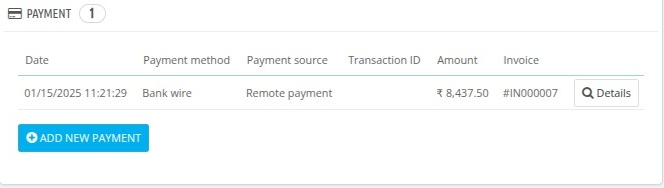
Para agregar un nuevo pago en caso de que se realice un pago parcial o cuando los huéspedes paguen en el mostrador, haga clic en Agregar nuevo pago .
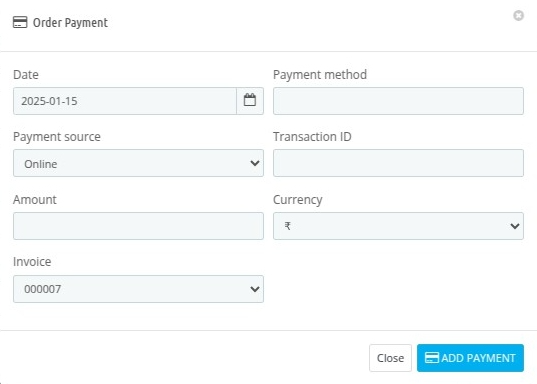
Rellene los datos y guarde la información.
Política de cancelación
Esta sección muestra la política de cancelación del hotel.

Detalles de la reserva de habitación
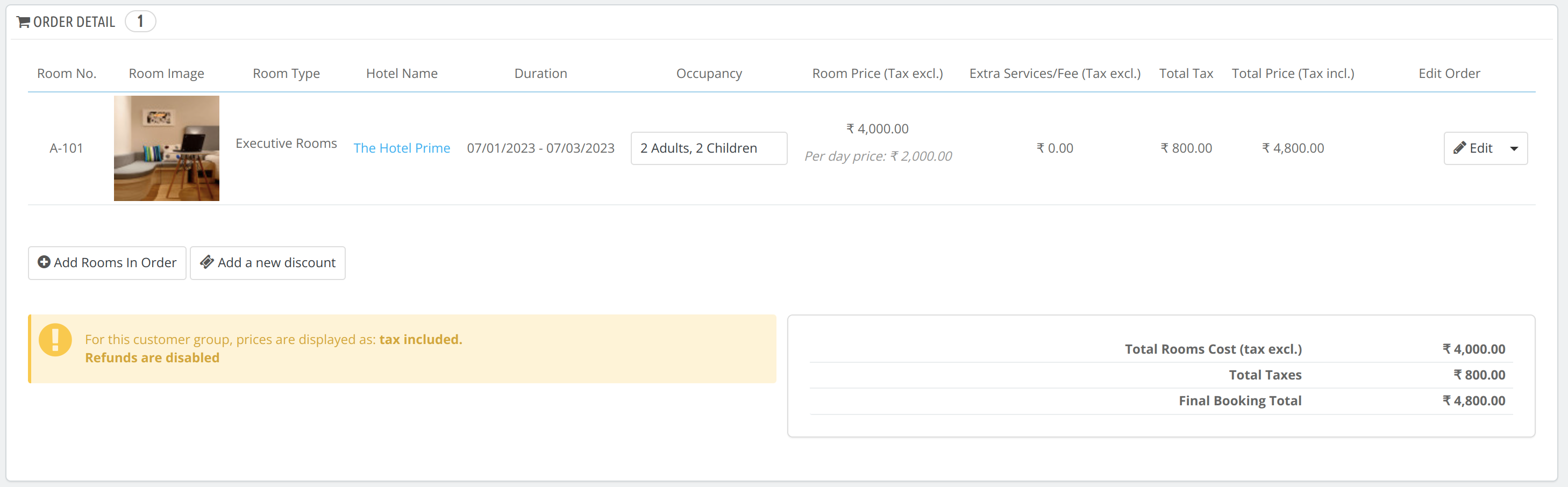
Esta sección muestra los siguientes detalles del pedido:
- Número de habitación
- Imagen de la habitación
- Tipo de habitación
- Nombre del hotel
- Duración
- Ocupación
- Precio de la habitación
- Servicios adicionales
- Impuesto
- Precio total
Editar detalles del pedido
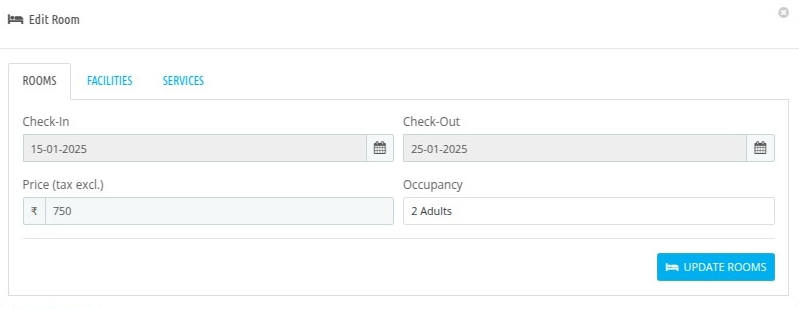
Haz clic en editar para modificar los detalles del pedido. Puedes editar los siguientes detalles del pedido:
- Dia Inicio Reserva
- Dia Fin Reserva
- Precio
- Ocupación (nº adultos y nº niños)
Reasignación e intercambio de órdenes
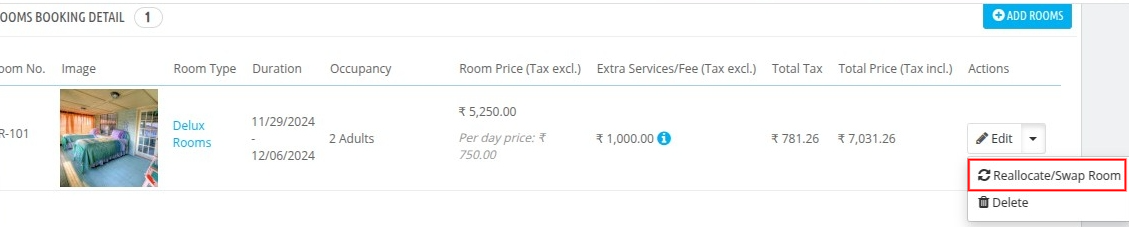
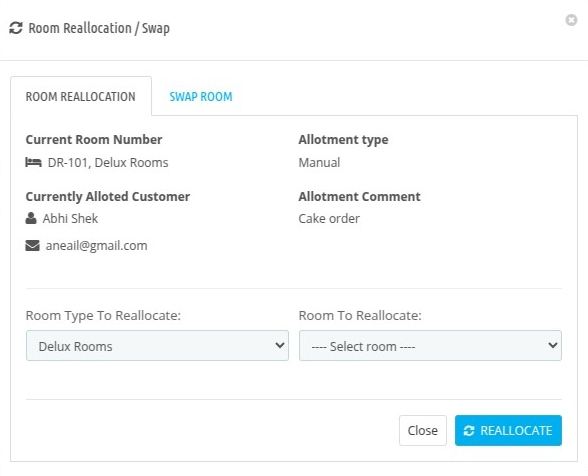
También puedes reasignar y eliminar el pedido del huésped. Para reasignar, haz clic en el menú desplegable a la derecha del botón y luego en Reasignar e Intercambiar.
Añadir habitaciones en orden
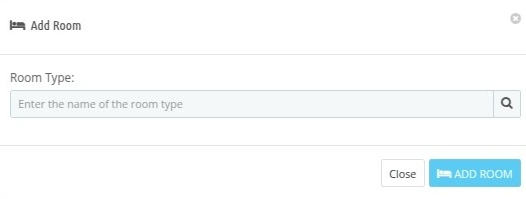
Para agregar una nueva habitación de cualquier tipo al pedido, haga clic en «Agregar habitaciones al pedido» y complete los detalles.
Mensajes
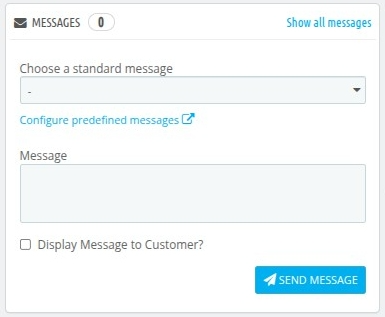
Para comunicarse con los huéspedes mediante mensajes, utilice esta sección.
Rellene los siguientes datos y haga clic en enviar:
- Elija un mensaje estándar: seleccione el mensaje predeterminado o añada un mensaje predefinido.
- Mostrar al cliente: Elija sí o no para decidir si desea mostrar al cliente o no.
- Mensaje: Agregue el contenido del mensaje.
Vales
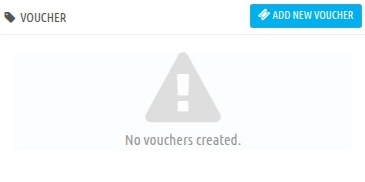
Aquí puedes ver todos los cupones aplicados al cliente.
Resumen del pedido
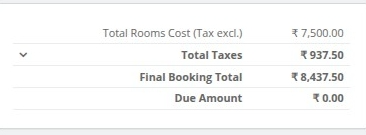
En esta sección podrá ver el resumen del pedido, como por ejemplo:
- Costo total de las habitaciones
- Impuestos totales
- Total final de la reserva
- Importe adeudado