Tipos de Habitaciones
En esta página, puede gestionar los tipos de habitaciones editando los existentes o creando otros nuevos.
Antes de crear un nuevo tipo de habitación, asegúrese de que ya haya un hotel configurado, ya que el nuevo tipo de habitación que se agregará deberá asignarse a un hotel específico.
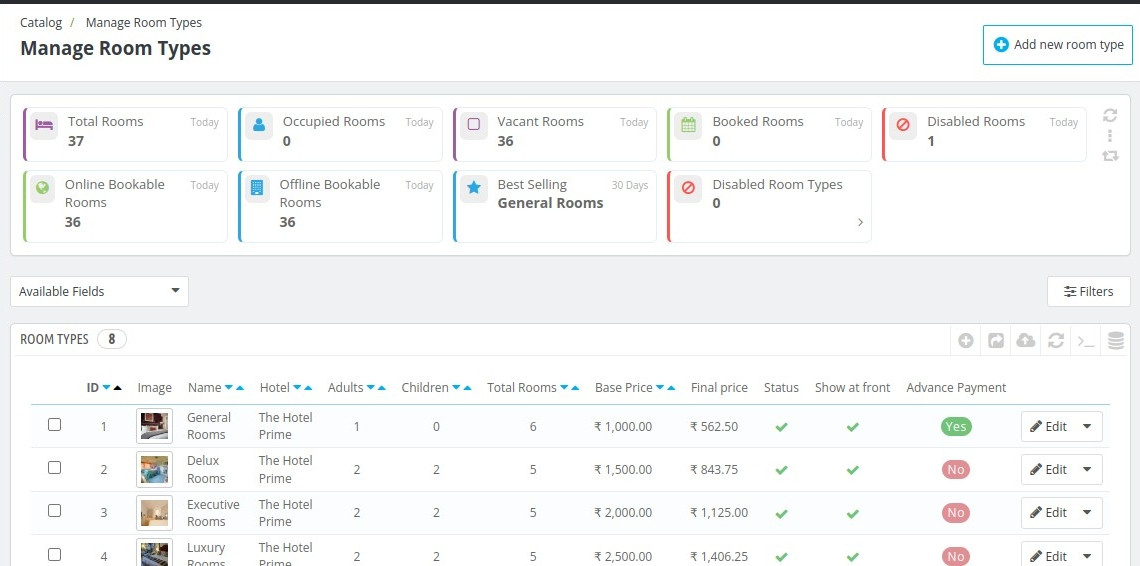
Como se muestra en la imagen, tenemos algunos indicadores clave de rendimiento que nos brindan información relevante sobre el día a día, como por ejemplo:

- Habitaciones totales : Indica el número total de habitaciones, incluyendo todos los tipos de habitaciones.
- Habitaciones ocupadas : Indica el número total de habitaciones que han estado ocupadas ese día.
- Habitaciones vacantes : Indica el número total de habitaciones que están vacantes hoy.
- Habitaciones reservadas : Indica el número total de habitaciones que están reservadas hoy.
- Habitaciones deshabilitadas : Te indica las habitaciones que actualmente están deshabilitadas.
- Habitaciones reservables online : Aquí se indican las habitaciones que se pueden reservar online.
- Habitaciones reservables sin conexión : Le indica las habitaciones que están disponibles para reserva sin conexión.
- Habitaciones más vendidas : Te indica el tipo de habitación más vendido según las ventas de los últimos 30 días.
- Tipos de habitaciones inactivas : Indica el número total de tipos de habitaciones que actualmente están inactivas.
Hay tres botones diferentes a la izquierda:

- Se utiliza para actualizar los valores de los KPI.
- Se utiliza para determinar qué KPI deben mostrarse y cuáles deben ocultarse.
- Se utiliza para cambiar el tipo de vista.
Filtros
Campos disponibles
Puedes aplicar este filtro para ver los diferentes tipos de campos disponibles, como se muestra a continuación; selecciona los campos que deseas ver.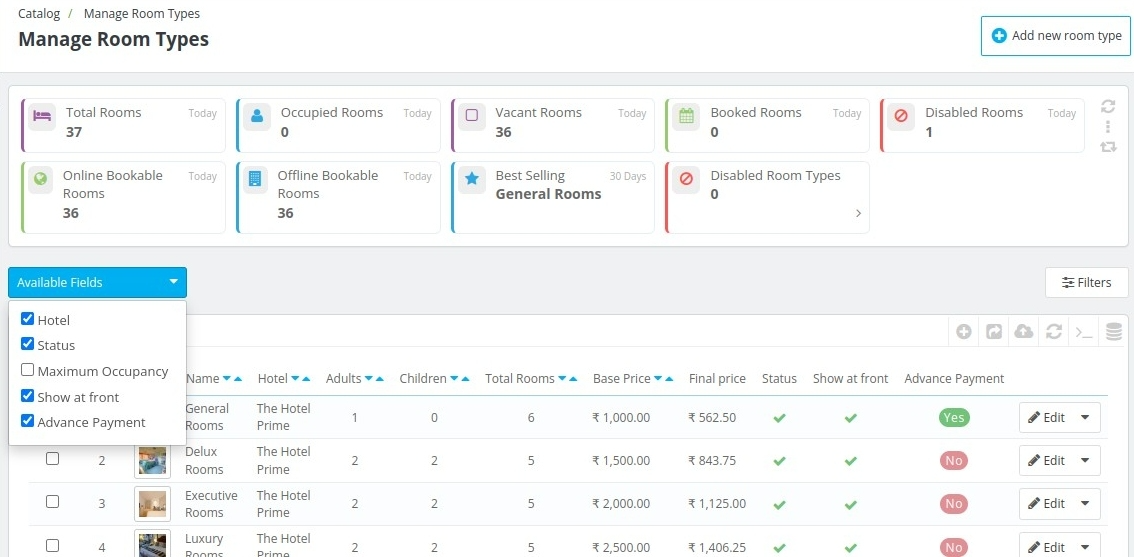
Filtrar
Hay otro botón de filtro a la derecha que incluye campos como los de la siguiente imagen: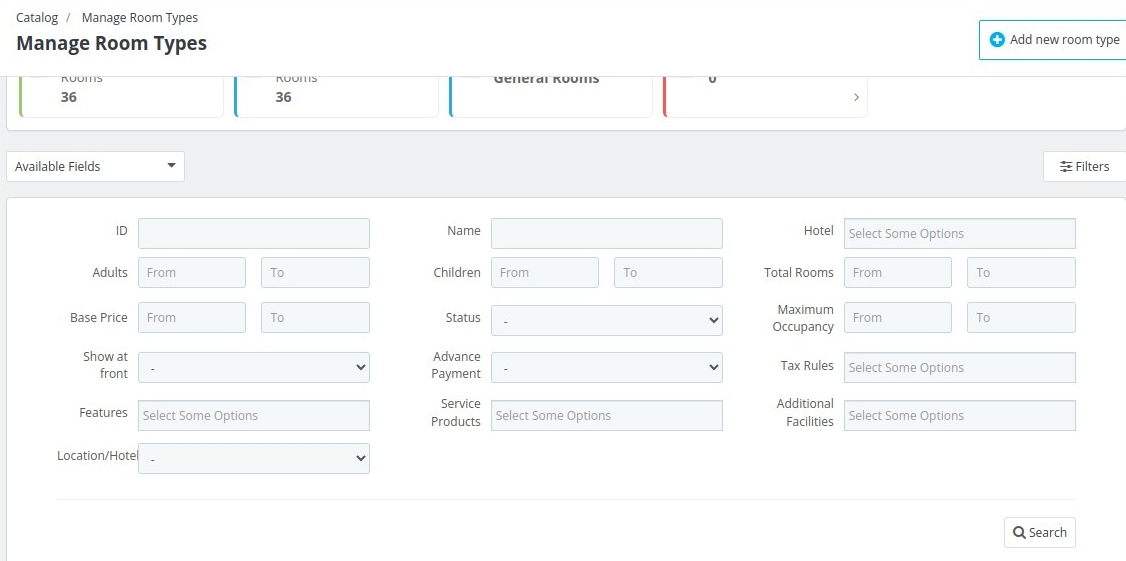
En este filtro puede filtrar la lista según:
- ID : Identificador del tipo de habitación.
- Número : Número de adultos permitidos para ese tipo de habitación específico.
- Precio base : Puede introducir el rango del precio base para las habitaciones.
- Mostrar en recepción : Puede seleccionar Sí/NO si el tipo de habitación que desea filtrar está permitido o no en la recepción.
- Características : Puede filtrar según las características de los tipos de habitación.
- Ubicación : Puede filtrar según la ubicación del hotel. – Nombre : Puede filtrar la lista según el nombre del tipo de habitación.
- Niños : Puede seleccionar el rango de número de niños.
- Estado : Puede filtrar la lista según el estado del tipo de habitación.
- Pago anticipado : Puede filtrar los resultados según el importe del pago anticipado.
- Productos de servicio : Puede filtrar según los productos de servicio.
- De igual forma, puede filtrar los resultados en función de los siguientes campos: Hotel, Número total de habitaciones, Ocupación máxima, Normas fiscales e instalaciones adicionales.
Para crear una nueva categoría de habitación, haga clic en el botón Agregar nuevos tipos de habitación .
Agregar nuevo tipo de habitación:
En la página Agregar nuevo tipo de habitación, debe ingresar algunos detalles en cada sección, que son los siguientes:
Información
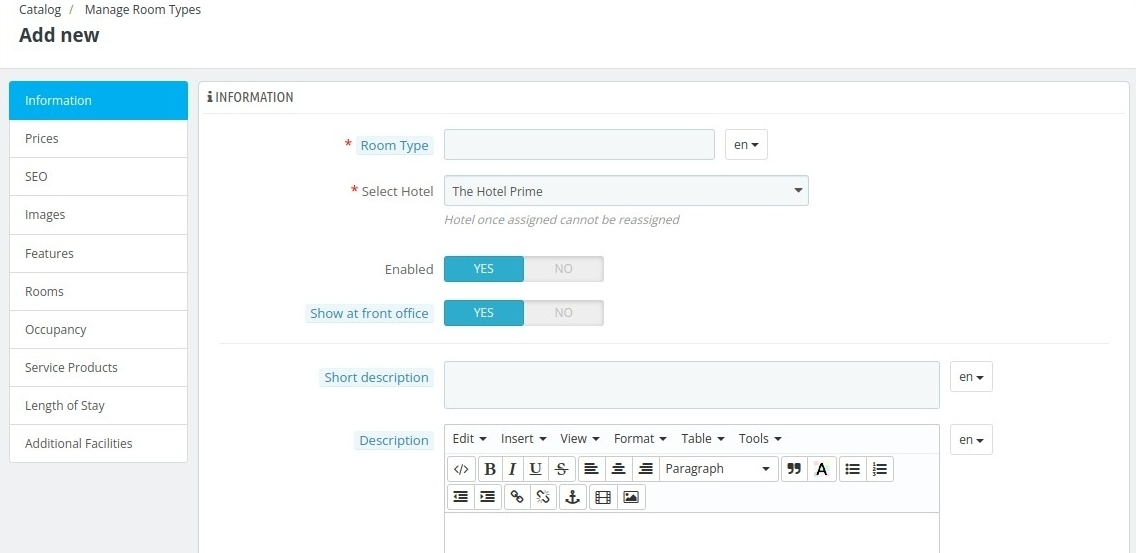
- Tipo de habitación : En este campo deberá escribir el nombre del tipo de habitación.
- Seleccione hotel : En este campo, seleccione el hotel al que desea asignar este tipo de habitación. Tenga en cuenta que, una vez asignado el hotel, no podrá cambiarlo después de guardar los datos.
- Habilitado : En este campo debe seleccionar si desea habilitar este tipo de habitación o no.
- Mostrar en recepción : En este campo debe seleccionar si desea mostrarlo en recepción o no.
- Descripción breve : En este campo debe introducir una breve descripción de la categoría del hotel.
- Descripción : En este campo puede introducir una descripción de su tipo de habitación.
Precio
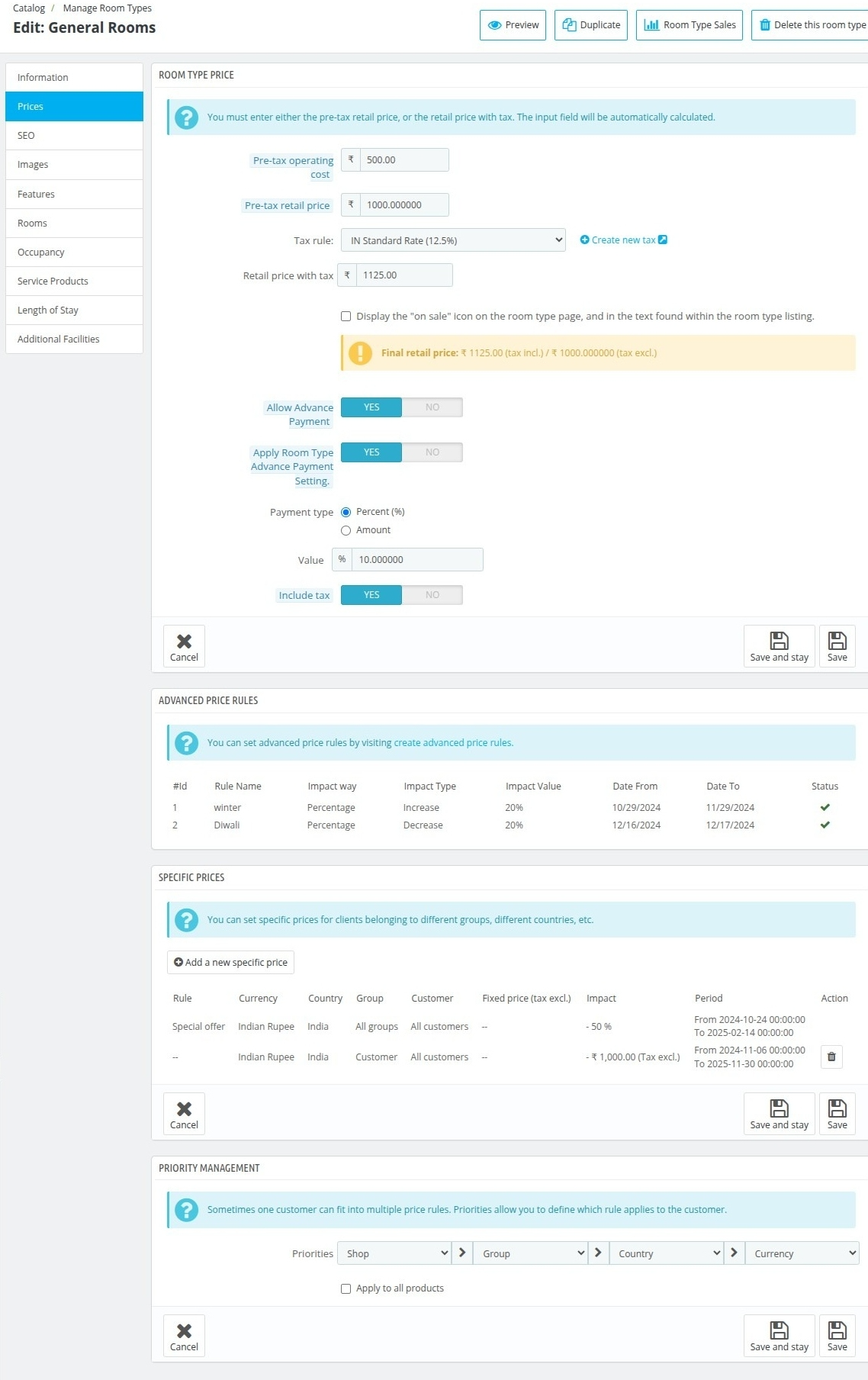
Sección de precios de tipos de habitación
En esta sección puede introducir o editar los detalles relacionados con el precio del tipo de habitación.
- En Regla fiscal debe seleccionar la regla fiscal que desea aplicar al tipo de habitación.
- En el campo «Permitir pago anticipado» puede seleccionar si desea permitir o no que los clientes paguen por adelantado.
- En el campo «Aplicar configuración de pago anticipado para este tipo de habitación», puede elegir si desea usar el pago anticipado global o crear una regla específica para este tipo de habitación. Si selecciona «Sí», creará una nueva regla de pago anticipado para este tipo de habitación; si selecciona «No», elegirá la regla de pago anticipado global.
- Si selecciona Sí en el campo anterior, verá algunos campos adicionales.
- En el campo Tipo de pago puede seleccionar el método de pago que permitirá al cliente; puede elegir entre porcentaje (porcentaje del precio de la habitación) y cantidad.
- En el campo Valor debe introducir el porcentaje o la cantidad, según lo que haya seleccionado en el campo anterior.
- En el campo «Incluir impuestos» debe seleccionar si desea incluir o no los impuestos en el pago anticipado.
Sección de reglas de precios anticipados
En esta sección verá todas las reglas de precios anticipados que haya configurado para este tipo de habitación.
Sección de SEO
En esta sección se introducen detalles importantes para el SEO, de modo que el cliente pueda buscar el tipo de habitación sin tener que buscar el nombre del sitio web.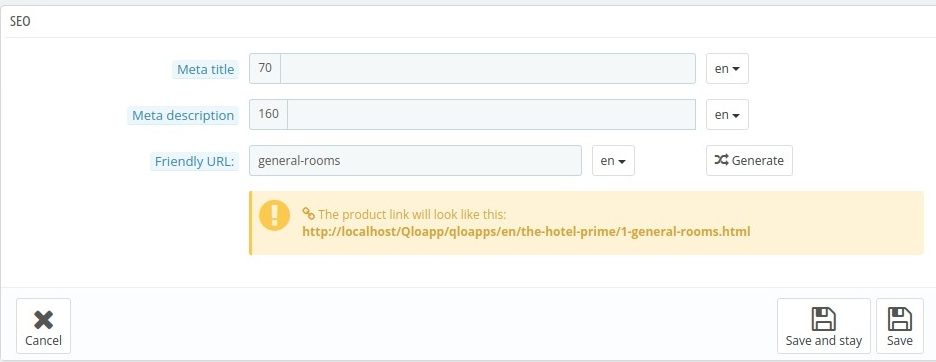
- En el campo «Meta title» debe introducir el título meta para esta página de tipo de habitación.
- En el campo Meta descripción debes introducir una meta descripción para tu tipo de habitación.
- En la sección de URL amigables debe introducir una URL amigable o puede utilizar la seleccionada automáticamente.
Sección de imágenes
En esta sección debes subir algunas imágenes para este tipo de habitación.
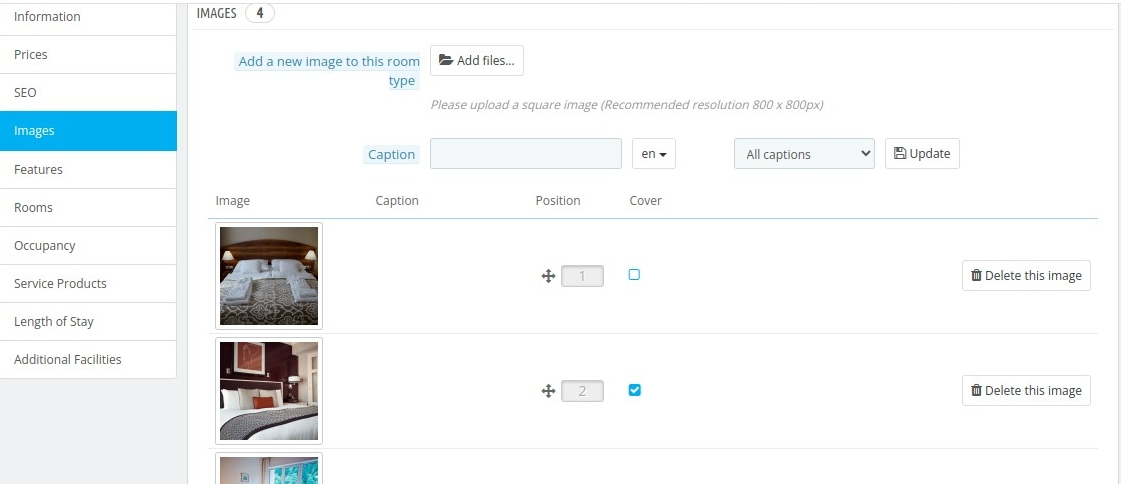
- En el campo » Agregar una nueva imagen a este tipo de habitación» puede cargar la imagen que desee.
- En el campo «Título» puedes escribir el título de la imagen.
- También puedes arrastrar la imagen ya existente para cambiar su orden.
Sección de Comodidades
En esta sección puede seleccionar o deseleccionar comodidades para los tipos de habitación haciendo clic en la casilla de verificación. También puede agregar nuevas comodidades haciendo clic en el enlace «Agregar nueva comodidad» .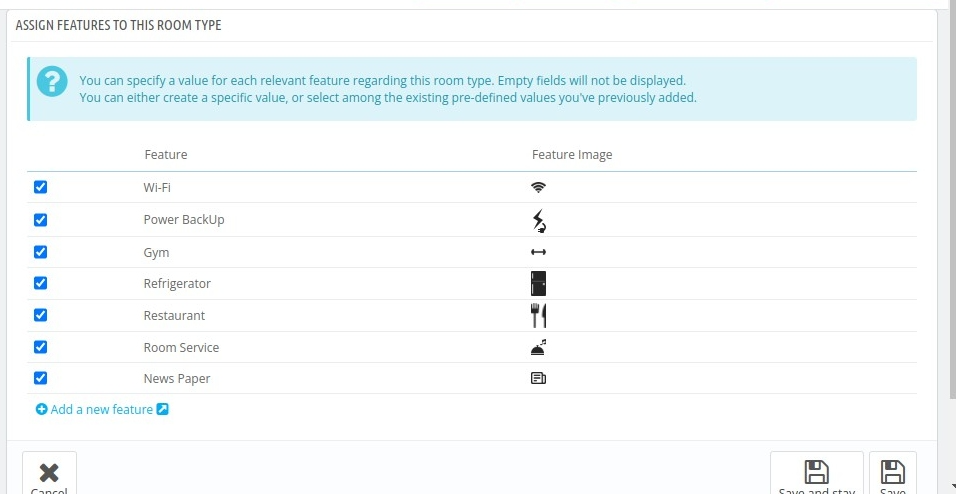
Sección de habitaciones
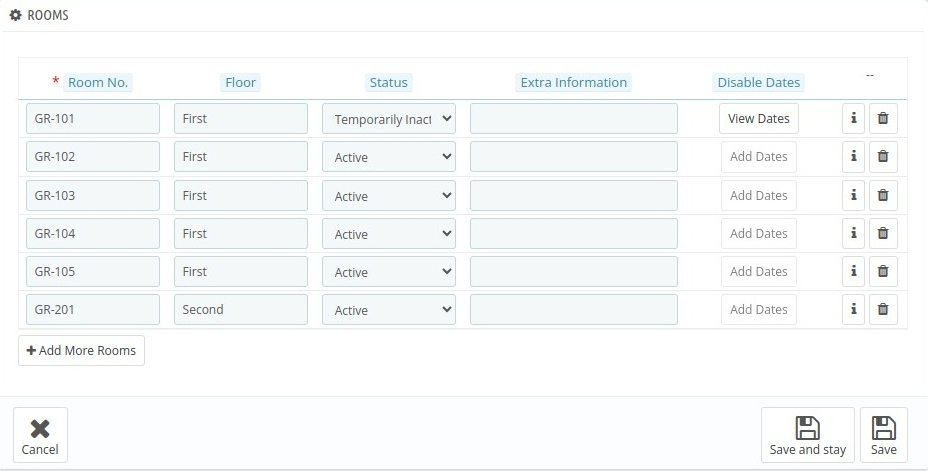 Agrega habitaciones individuales a tu tipo de habitación para gestionar el inventario de tu propiedad. Para cada número de habitación que crees, deberás especificar los siguientes parámetros:
- Número de habitación : En este campo puede introducir el identificativo de la habitación.
- Planta : En este campo puede introducir la planta de la habitación donde se ubica la habitación.
- Estado : En este campo puede seleccionar el estado de la sala: Activa, Inactiva, Temporalmente inactiva o Falsa.
Activa: Cuando la habitación está disponible para reservar en todo momento.
Inactiva: Cuando la habitación no está disponible para reservar de forma permanente.
Temporalmente inactiva: Cuando la habitación está en algún momento inactiva para ser reservada.
Sección de ocupación
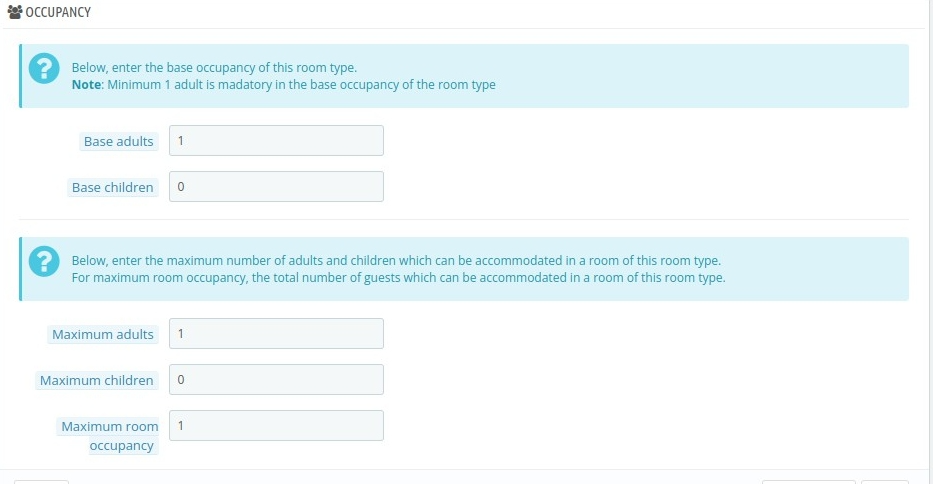
- Adultos de base : En este campo se debe introducir el número de adultos que por defecto se presenta en el motor de reservas. A tener en cuenta que como mínimo debe haber 1 adulto por habitación.
- Número mínimo de niños : En este campo debe introducir el número mínimo de niños permitidos en la habitación.
- Número máximo de adultos : En este campo debe introducir el número máximo de adultos permitidos en la habitación.
- Número máximo de niños : En este campo debe introducir el número máximo de niños permitidos en la habitación.
- Ocupación máxima de la habitación : En este campo debe introducir el número máximo de personas permitidas en la habitación.
Sección de productos de servicio
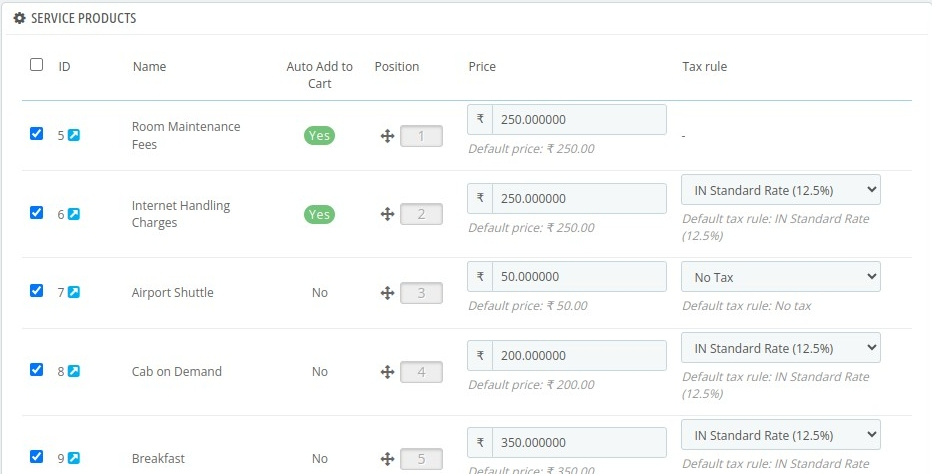
Los productos de servicio se definen en su propia área. Para un tipo de habitación concreto se pueden modificar los valores siguientes: activar / desactivar un producto de servicio, cambiar la posición en la relación de productos de servicio, el precio y la regla impositiva.