
Traducciones
A través de esta página, puedes administrar el idioma del texto que se muestra a los invitados, así como el texto en el back office.
Esta función te ayuda a ofrecer una experiencia más cómoda, personalizada y personalizable a tus usuarios. Puedes modificar la redacción y adaptar el texto a tus necesidades y a las preferencias de tus huéspedes.
Métricas de KPI
Esta sección muestra 3 indicadores clave de rendimiento (KPI) para ayudarle a supervisar y gestionar las traducciones de manera eficaz:
- Idiomas habilitados: muestra el número total de idiomas activos disponibles en su sitio web.
- Traducciones de recepción: indica el porcentaje de texto traducido visible para los huéspedes en la recepción.
- Traducciones de Back Office: realiza un seguimiento del porcentaje de texto traducido en el panel de administración.

Modificar traducciones
Aquí puedes modificar las traducciones de cada línea de texto dentro de SKL.
Para modificar las traducciones, primero debes completar las siguientes secciones:
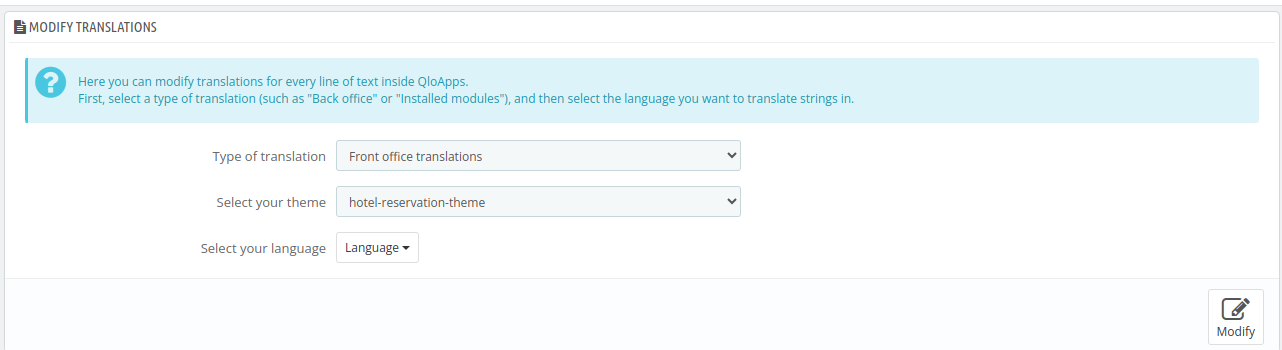
- Tipo de traducciones : seleccione el tipo en el menú desplegable.Las traducciones se dividen en 7 secciones.
- Traducciones de Front Office : Las cadenas que son visibles para usted y los visitantes de su sitio web en su sitio web.
- Traducciones de back office : las cadenas que son visibles para usted y su equipo desde el panel de back office de su sitio web.
- Traducciones de mensajes de error : las cadenas que muestran mensajes de error al administrador.
- Traducciones de nombres de campo : las cadenas que son visibles como nombres de campo de varias opciones de campo en SKL.
- Traducciones de módulos instalados : Las cadenas presentes en un módulo. Solo se listarán los módulos instalados.
- Traducciones PDF : Las cadenas son visibles en los documentos PDF de SKL.
- Traducciones de correo electrónico : las cadenas utilizadas en las plantillas de correo electrónico predeterminadas.
- Seleccione su tema : seleccione el tema predeterminado del sistema de reserva de hotel en esta opción.
- Selecciona tu idioma : Selecciona el idioma en el que quieres que se realice la traducción.
Después de agregar detalles en las tres secciones anteriores, haga clic en modificar.
Una vez que haga clic en modificar, aparecerá una nueva página donde podrá seleccionar la categoría de traducciones que desea modificar.
Agregar/Actualizar un idioma
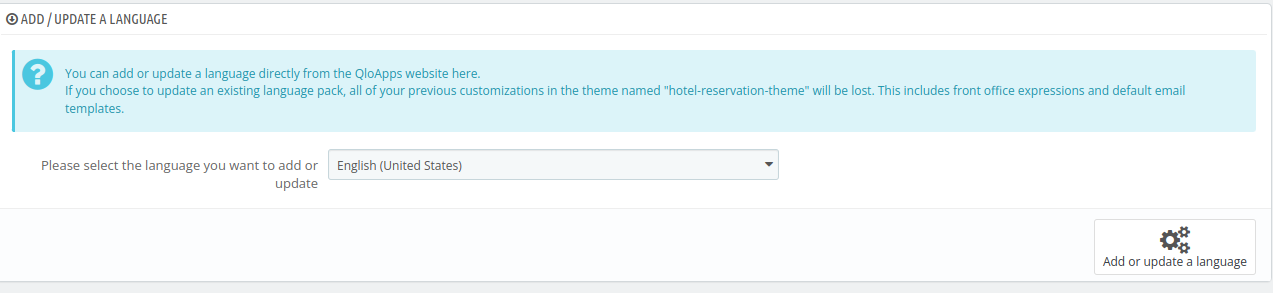
Para agregar o actualizar un idioma, seleccione el idioma que desee de la lista y haga clic en el botón «Agregar o actualizar un idioma».
Importar un paquete de idioma manualmente
Para agregar un nuevo idioma, puede utilizar esta opción de «importar un paquete de idioma manualmente».
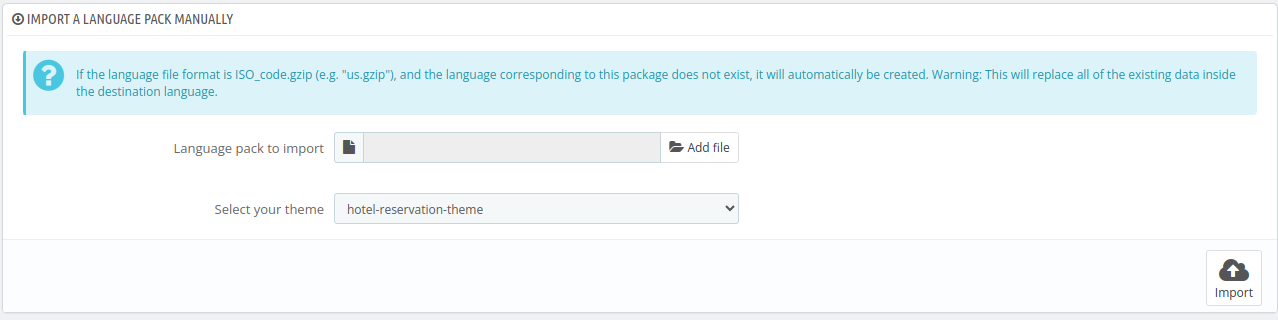
Para importar un nuevo paquete de idioma, agregue el archivo ZIP del idioma y haga clic en «Importar». El idioma se agregará correctamente. Se refiere a todos los paquetes del idioma seleccionado ya que no es posible importar sólo algún tema concreto de forma independiente.
Exportar un idioma
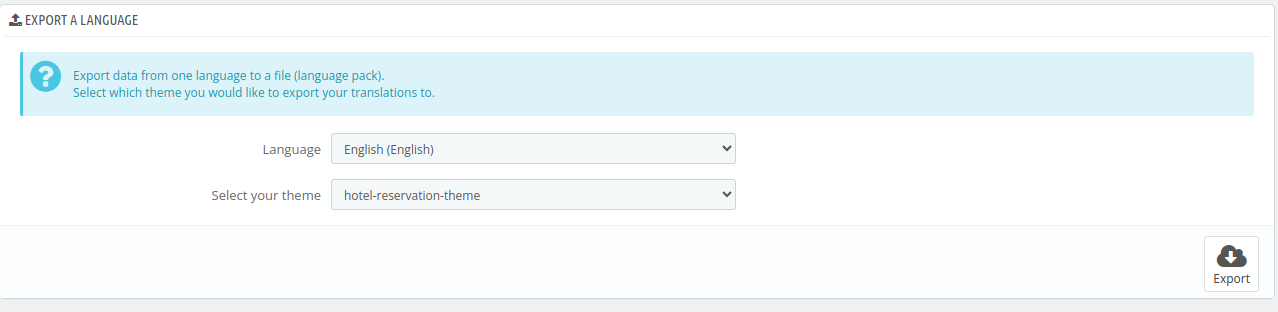
Para exportar un paquete de idioma, seleccione el idioma en el que desea exportar las traducciones.
A continuación, haga clic en Exportar y su paquete de idioma se exportará correctamente.
Copiar
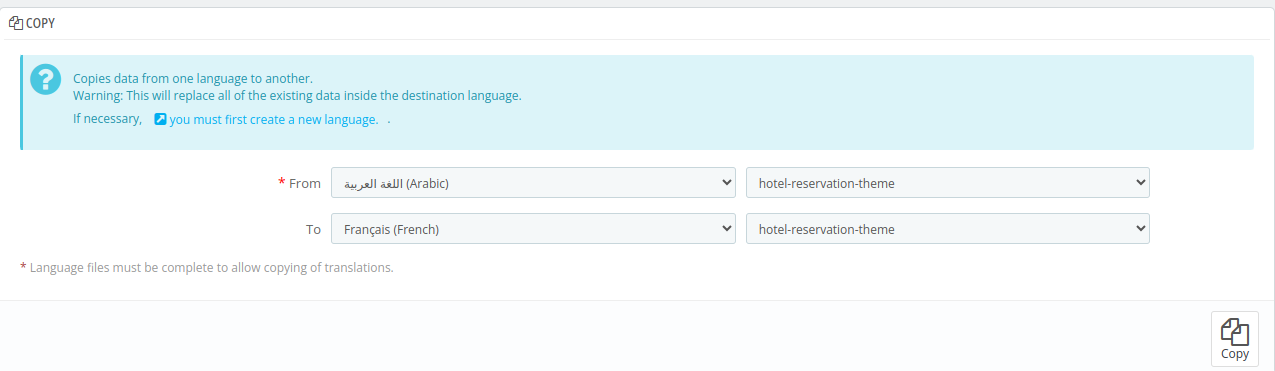
Puedes copiar el contenido de un idioma a otro. Esto es especialmente útil si quieres reemplazar el idioma de un tema con el mismo idioma de otro tema.
Seleccione el idioma y el tema de origen, luego el idioma y el tema de destino, haga clic en el botón «Copiar».