
Estados
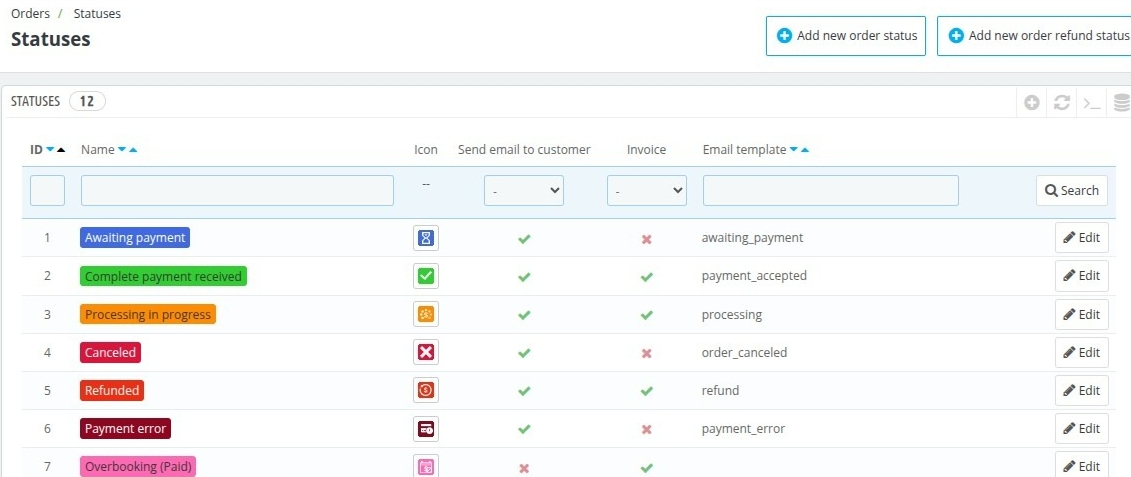
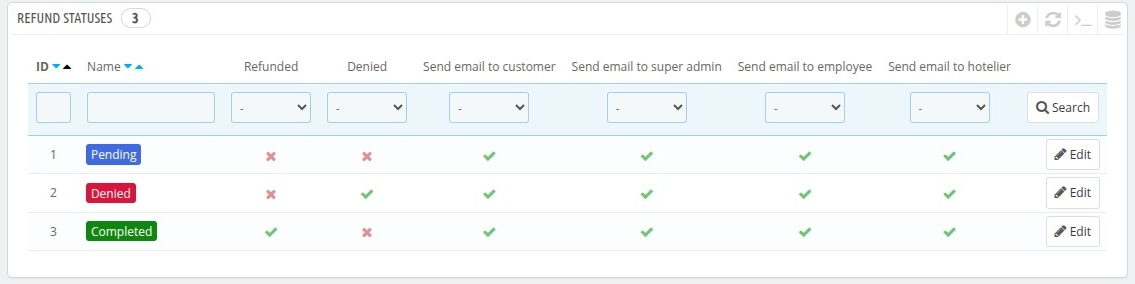
En esta pestaña se puede ver el estado de todos los pagos y reembolsos de esta categoría.
En esta pestaña también puede crear un nuevo estado de pago y reembolso.
Sección de estados
En esta sección se muestra la lista de todos los pagos creados y disponibles en cuanto a su estado.
Muestra los siguientes datos sobre el estado del pago:
- Nombre
- Icono
- Enviar correo electrónico al cliente
- Entrega
- Factura
- Plantilla de correo electrónico
Para configurar el estado, haga clic en el botón de edición de dicho estado.
Configurar estado
Existen varias opciones mediante las cuales se pueden configurar los estados.
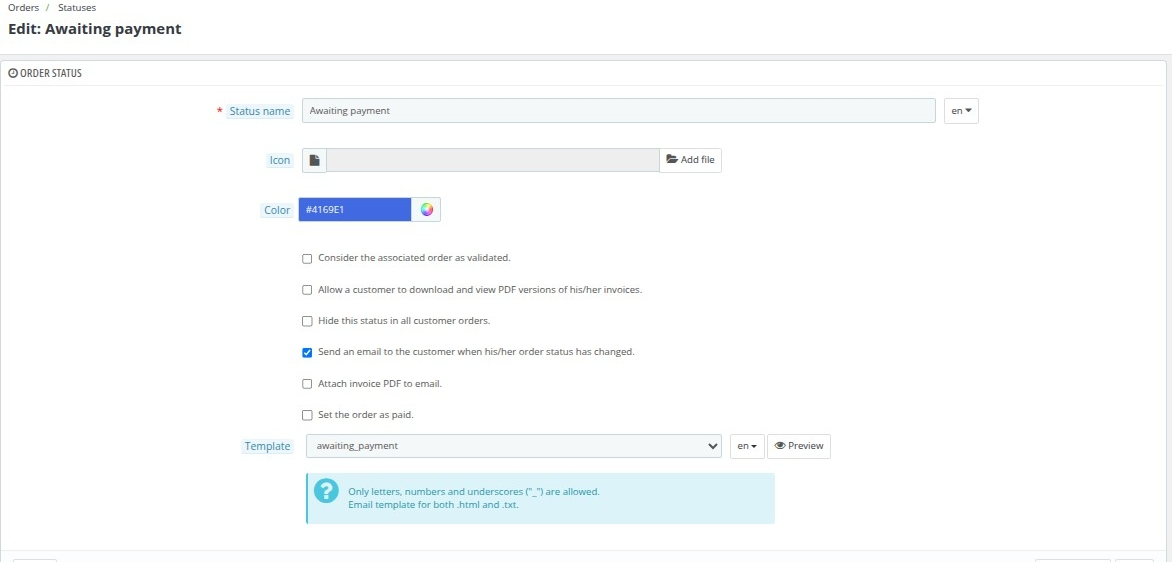
Para configurar el estado, debe completar los siguientes datos:
-
Nombre del estado : Agregar nombre del estado
-
Icono : sube la imagen del icono
-
Color : elige el color del estado
-
Casillas de verificación : marque la casilla correspondiente a la función que desea habilitar con este estado:
- Considere el pedido asociado como validado.
- Permitir al cliente descargar y visualizar versiones en PDF de sus facturas.
- Ocultar este estado en todos los pedidos de los clientes.
- Enviar un correo electrónico al cliente cuando el estado de su pedido haya cambiado.
- Adjunte la factura en formato PDF al correo electrónico.
- Adjunte el comprobante de entrega en formato PDF al correo electrónico.
- Marcar el pedido como enviado.
- Marcar el pedido como pagado.
- Mostrar PDF de entrega.
-
Plantilla
Seleccione la plantilla del correo electrónico que se enviará a sus clientes cuando se aplique este estado. También puede obtener una vista previa de la plantilla haciendo clic en el botón de vista previa.
Agregar nuevo estado
Para agregar un nuevo estado, haga clic en la opción «Agregar un nuevo estado de pedido».

A continuación, añade los siguientes detalles y guarda:
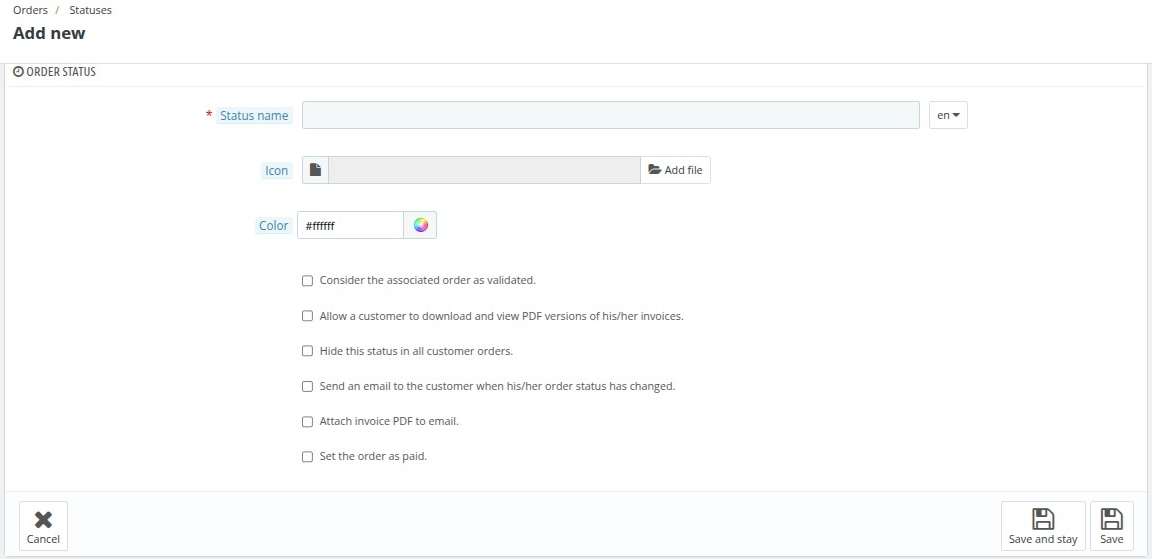
- Nombre del estado : Agregar nombre del estado
- Icono : sube la imagen del icono
- Color : elige el color del estado
- Casillas de verificación : marque la casilla correspondiente a la función que desea habilitar con este estado:
- Considere el pedido asociado como validado.
- Permitir al cliente descargar y visualizar versiones en PDF de sus facturas.
- Ocultar este estado en todos los pedidos de los clientes.
- Enviar un correo electrónico al cliente cuando el estado de su pedido haya cambiado.
- Adjunte la factura en formato PDF al correo electrónico.
- Adjunte el comprobante de entrega en formato PDF al correo electrónico.
- Marcar el pedido como enviado.
- Marcar el pedido como pagado.
- Mostrar PDF de entrega.
Sección de estados de reembolso
Aquí se muestra la lista de todos los reembolsos creados y disponibles en cuanto a su estado.

La lista muestra los siguientes datos de reembolso:
- IDENTIFICACIÓN
- Nombre
- Reintegrado
- Denegado
- Enviar correo electrónico al cliente
- Enviar correo electrónico al superadministrador
- Enviar correo electrónico al empleado
- Enviar correo electrónico al hotelero
Para configurar el estado del reembolso, haga clic en el botón de edición de dicho estado.
Configurar estado de reembolso
Existen varias opciones mediante las cuales puede configurar el estado del reembolso.
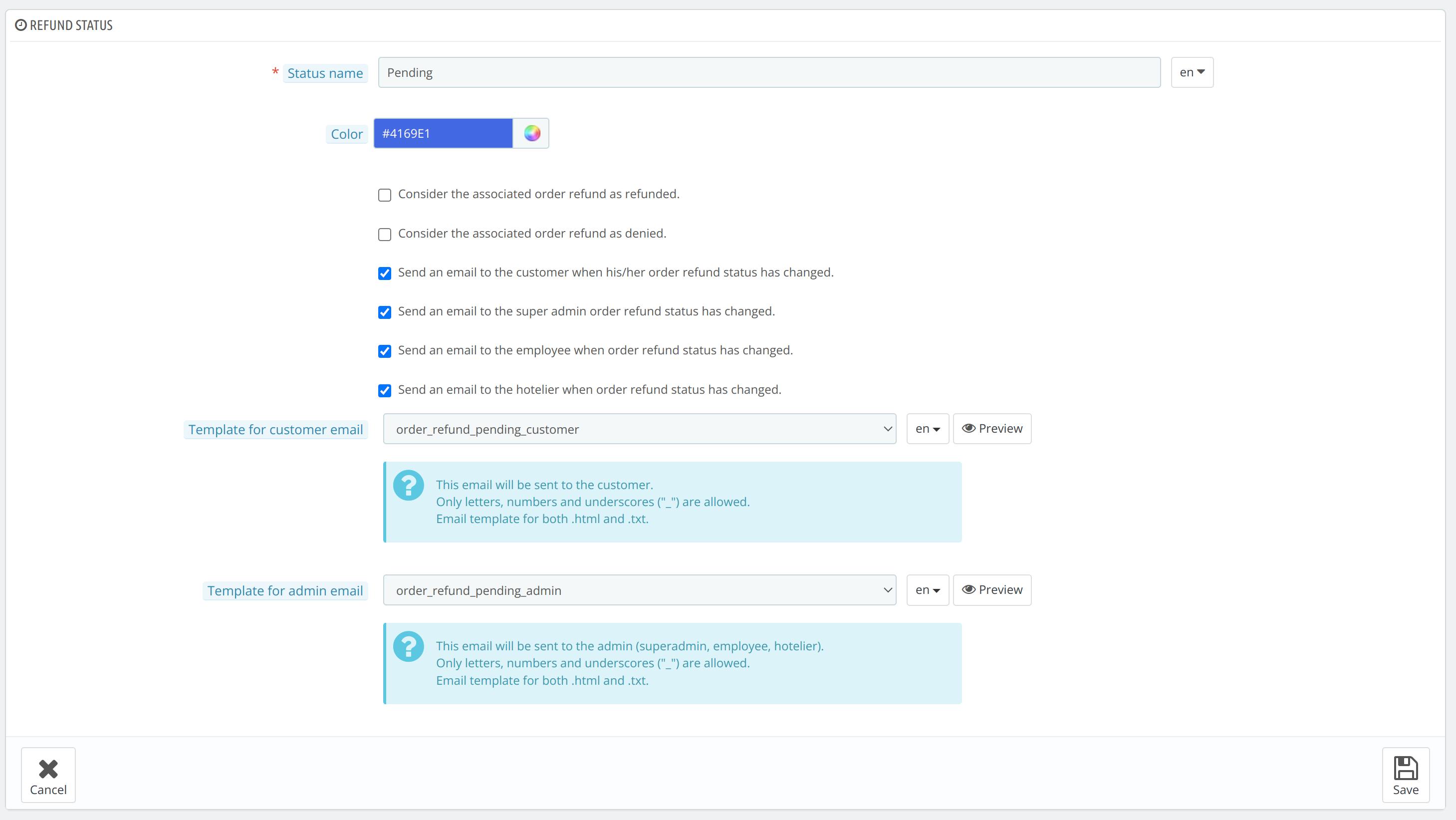
Para configurar el estado del reembolso, debe completar los siguientes datos:
-
Nombre del estado : Agregar nombre del estado
-
Color : elige el color del estado
-
Casillas de verificación : marque la casilla correspondiente a la función que desea habilitar con este estado:
- Considere el reembolso del pedido asociado como efectuado.
- Considere denegado el reembolso del pedido asociado.
- Enviar un correo electrónico al cliente cuando cambie el estado del reembolso de su pedido.
- Se ha enviado un correo electrónico al superadministrador indicando que el estado del reembolso del pedido ha cambiado.
- Enviar un correo electrónico al empleado cuando cambie el estado del reembolso del pedido.
- Envía un correo electrónico al hotelero cuando cambie el estado del reembolso del pedido.
-
Plantilla para correo electrónico del cliente
Seleccione la plantilla del correo electrónico que se enviará a sus clientes cuando se aplique este estado de reembolso. También puede obtener una vista previa de la plantilla haciendo clic en el botón de vista previa.
- Plantilla para correo electrónico de administrador
Seleccione la plantilla del correo electrónico que se enviará al administrador cuando se aplique este estado de reembolso. También puede obtener una vista previa de la plantilla haciendo clic en el botón de vista previa.
Agregar nuevo estado de reembolso
Para agregar un nuevo estado de reembolso, haga clic en la opción «Agregar un nuevo estado de reembolso».
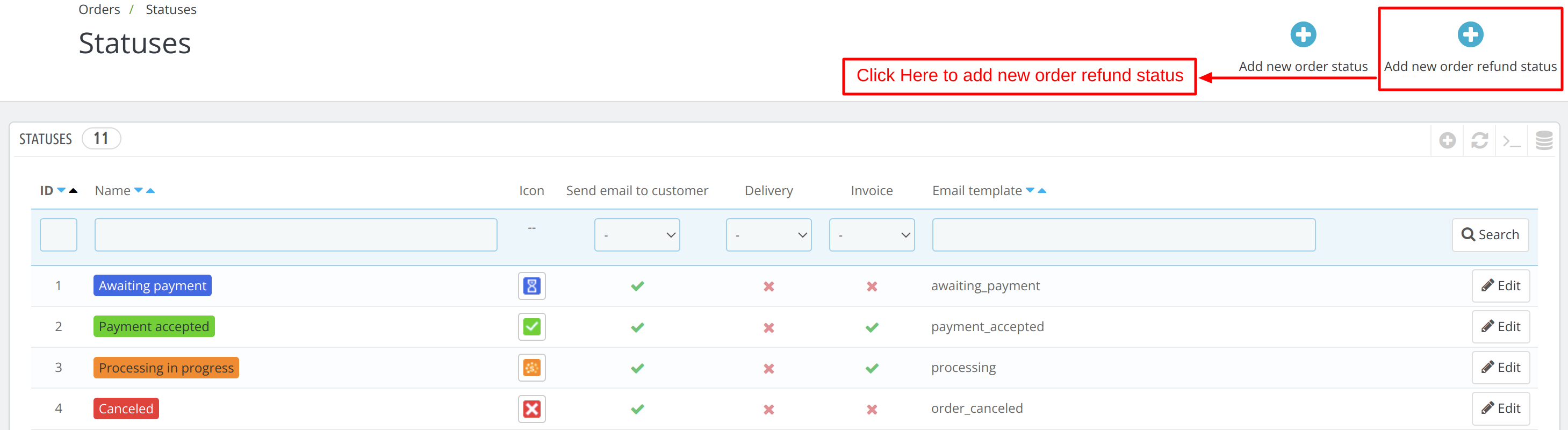
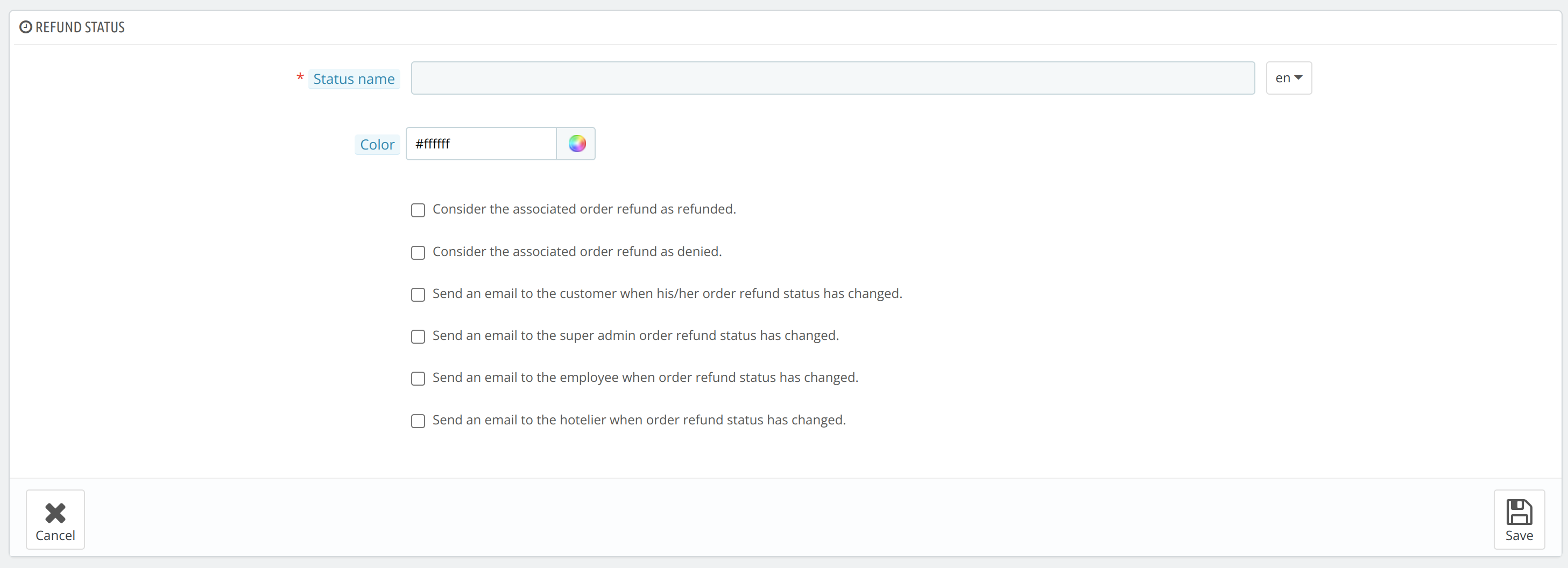
A continuación, añade los siguientes detalles y guarda:
-
Nombre del estado : Agregar nombre del estado
-
Color : elige el color del estado
-
Casillas de verificación : marque la casilla correspondiente a la función que desea habilitar con este estado:
- Considere el reembolso del pedido asociado como efectuado.
- Considere denegado el reembolso del pedido asociado.
- Enviar un correo electrónico al cliente cuando cambie el estado del reembolso de su pedido.
- Se ha enviado un correo electrónico al superadministrador indicando que el estado del reembolso del pedido ha cambiado.
- Enviar un correo electrónico al empleado cuando cambie el estado del reembolso del pedido.
- Envía un correo electrónico al hotelero cuando cambie el estado del reembolso del pedido.