
Calendario grafico
Todas las reservas que llegan al PMS, ya sea desde los canales de reserva, el motor de reservas o el backoffice, se trasladan automáticamente e inmediatamente al calendario gráfico.
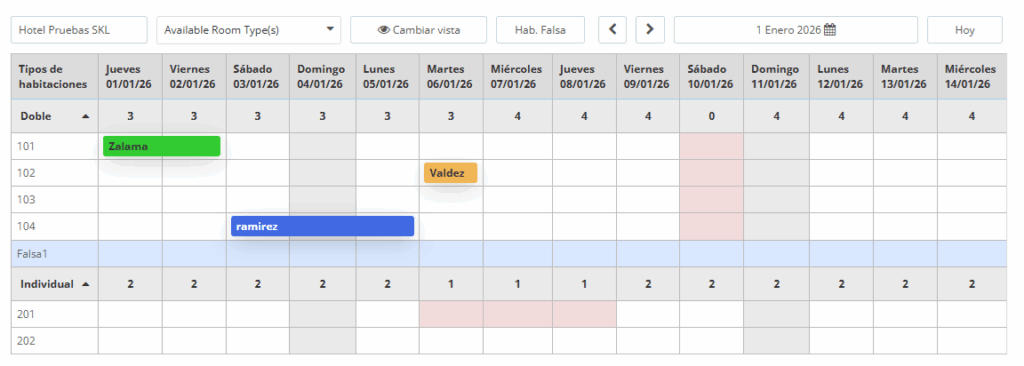
En el eje horizontal se presentan los días de la semana. En concreto 2 semanas. Y en el eje vertical los tipos de habitación y en cada uno de ellos sus habitaciones. Debajo de cada día de la semana se indica la disponibilidad de cada tipo de habitación.
Significado de las variables
- Nombre hotel. Para consultar las reservas de un hotel concreto, si hubiera más de uno.
- Tipos de habitación. Para seleccionar las que se deseen. Por defecto todas.
- Cambiar vista. Al clicar en él desaparecen las habitaciones y queda más claro el dato de habitaciones disponibles por día y tipo de habitación.
- Habitación Falsa. Para ocultar o no este tipo de habitaciones no reales que se utilizan en algunas situaciones para movimiento y agrupación de reservas. Se presentan en color azul.
- botones < y >. Para mover el calendario a derecha o a izquierda. Cada clic origina un movimiento de 1 semana.
- Día. Es el primer día de la consulta. Clicando en él permite mover el calendario rápidamente a la fecha deseada. Por defecto presenta el día de hoy.
- Hoy. Para mover el calendario a la fecha de hoy.
Editar una reserva
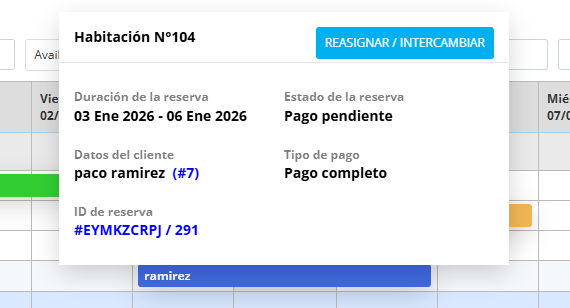
Basta clicar en una reserva concreta para ver los datos principales de la reserva.
Para información detallada del cliente clicar en el identificativo del cliente. Y para información detallada de la reserva clicar en el identificativo de la reserva.
Ajustar de forma gráfica una reserva.
Se puede actuar de forma gráfica sobre una reserva para:
- modificar la habitación y fechas. Al pasar el ratón encima de la reserva, el puntero del ratón cambia a un icono de 4 direcciones. Pulsar el botón izquierdo del ratón y desplazar la reserva a la habitación y fechas deseadas.
- modificar fecha de inicio. Al pasar el ratón encima del inicio de la reserva, el puntero del ratón cambia a un icono de 2 direcciones, izquierda y derecha. Pulsar el botón izquierdo del ratón y desplazar la reserva a la izquierda o derecha según interese.
- modificar fecha de fin. Al pasar el ratón encima del fin de la reserva, el puntero del ratón cambia a un icono de 2 direcciones, izquierda y derecha. Pulsar el botón izquierdo del ratón y desplazar la reserva a la izquierda o derecha según interese.
Activar o desactivar una habitación.
Teniendo pulsado el botón CTRL seleccionar con el botón izquierdo del ratón un conjunto de habitaciones y días libres. Las habitaciones quedarán inactivas durante los días indicados. Quiere decir que no podrán ser alquiladas ni desde los canales de reservas, ni desde el motor de reservas y tampoco desde el back office. En el calendario gráfico se representan con el color rosa.
Para activar una habitación y día que esté desactivada basta repetir la operación.
La disponibilidad del tipo de habitación se reducirá o aumentará teniendo en cuenta la situación de habitaciones libres e inactivas.
Se puede desactivar una habitación durante todos los días de actividad del establecimiento. Hay que hacerlo desde Tipo de Habitación y Alojamiento.
Habitaciones falsas.
Se utilizan para resolver el problema de reservas troceadas que pueden llegar desde el motor de reservas o desde algún canal de reservas y la necesidad de reposicionar reservas para conseguir que las reservas mantengan la misma habitación durante toda la estancia.
Cuando la disponibilidad empieza a escasear puede ocurrir que en un tipo de habitación se tenga 1 habitación disponible durante varios días contiguos. A los canales de reservas se comunica la disponibilidad por tipo de habitación y puede ocurrir la llegada de una reserva durante esos días. La reserva puede llega por lo tanto al PMS troceada en varias habitaciones.
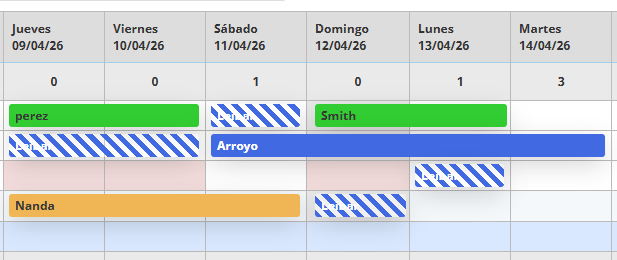
Las habitaciones falsas (color azul) pueden utilizarse como almacén transitorio de reservas y así facilitar el agrupamiento de la reserva troceada.
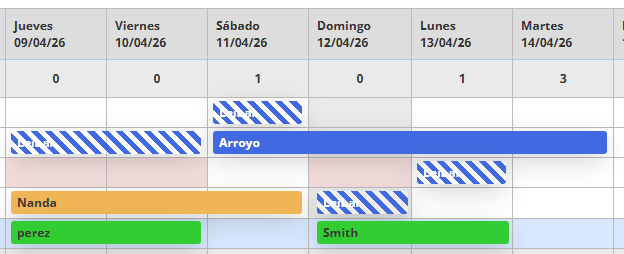
Y ya habiendo espacio proceder al último movimiento reubicando las reservas en la situación final.
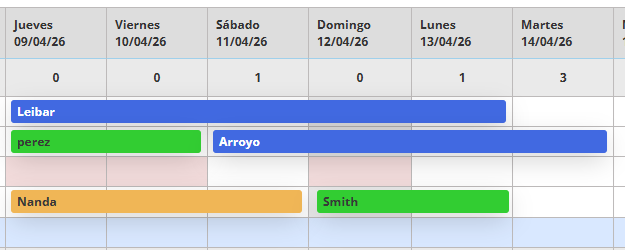
Significado de los colores.
Celdas:
- gris. Domingos.
- rosa. Habitación inactiva.
- azul claro. Habitación falsa.
Reservas:
- verde. Pago completo recibido.
- marrón claro. Pago parcial recibido.
- azul oscuro. No se ha recibido ningún pago.
Añadir reserva
En el calendario gráfico clicar con el ratón sobre la celda de habitación / fecha para marcar el inicio de la reserva y arrastrarlo el plazo de días deseado. Al hacerlo se inicia el proceso del alta de la reserva. Consta de las siguientes etapas:
- consulta de los parámetros principales de la reserva: tipo de habitación, estancia, ocupación y precio de la habitación. Alta de servicios. Modificación de parámetros. Opción de cancelar el proceso.
- búsqueda y selección del cliente. En el buscador introducir como mínimo 4 caracteres del nombre del cliente.
- selección de moneda e idioma.
- posibilidad de incorporar a la reserva un vale de descuento.
- dirección a efectos del presupuesto.
- importe de la reserva.
- pago completo o parcial.
- forma de pago. Se puede seleccionar una de las formas de pago previstas o anotar alguna otra.
Para hacer una reserva de varias habitaciones:
- antes de seleccionar el cliente, retroceder al calendario gráfico entrando nuevamente en el Panel de Control. Las habitaciones ya añadidas al carrito se presentan en retículos con borde negro.
- seleccionar la nueva habitación y fechas de la estancia.
- continuar con el proceso del alta de la reserva.