
Temas
La sección de Temas permite al administrador personalizar la apariencia del sitio web seleccionando, administrando y configurando diferentes temas.
El administrador puede cargar nuevos temas, modificar los existentes, habilitar o deshabilitar opciones de temas y ajustar el diseño y la tipografía para crear una apariencia personalizada para el sitio web.
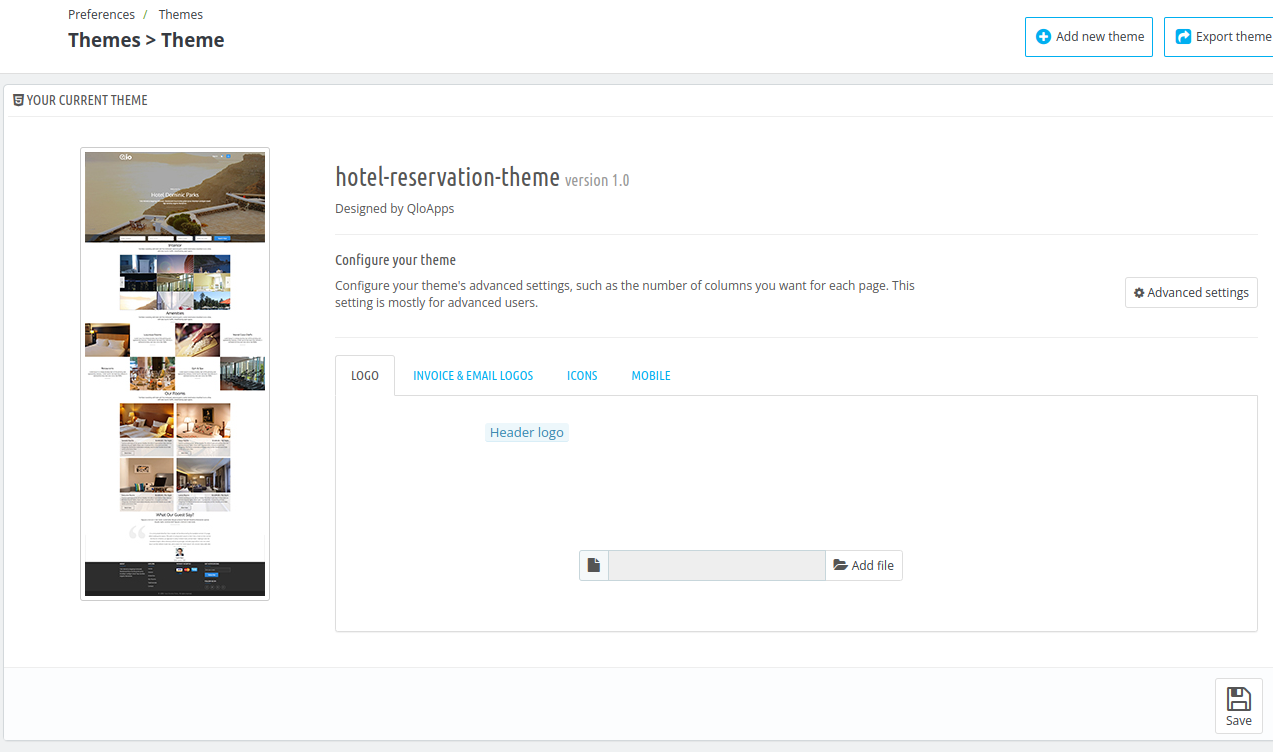
Añadir nuevo tema
Para agregar un nuevo tema haga clic en «Agregar nuevo tema» luego verá las siguientes opciones.
Importar desde tu computadora
Elija esta opción y explore los archivos de su computadora y seleccione el archivo Zip para su nuevo tema.
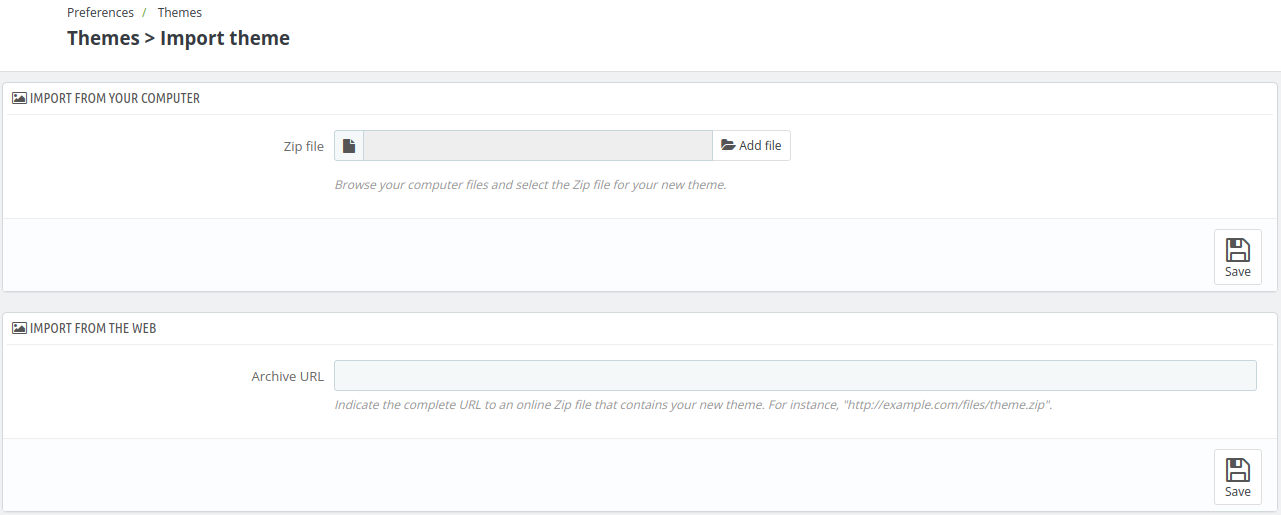
Importar desde la web
Indica la URL completa de un archivo Zip en línea que contiene tu nuevo tema si deseas importarlo desde la web.
Importar desde FTP
Seleccione el archivo del menú desplegable
Este selector enumera los archivos Zip que usted cargó en la carpeta ‘temas’.
Crear un nuevo tema
¡Con esta opción, el administrador puede duplicar un tema existente y editarlo; o crear un nuevo tema desde cero!
Nota: Recomendado sólo para usuarios avanzados.
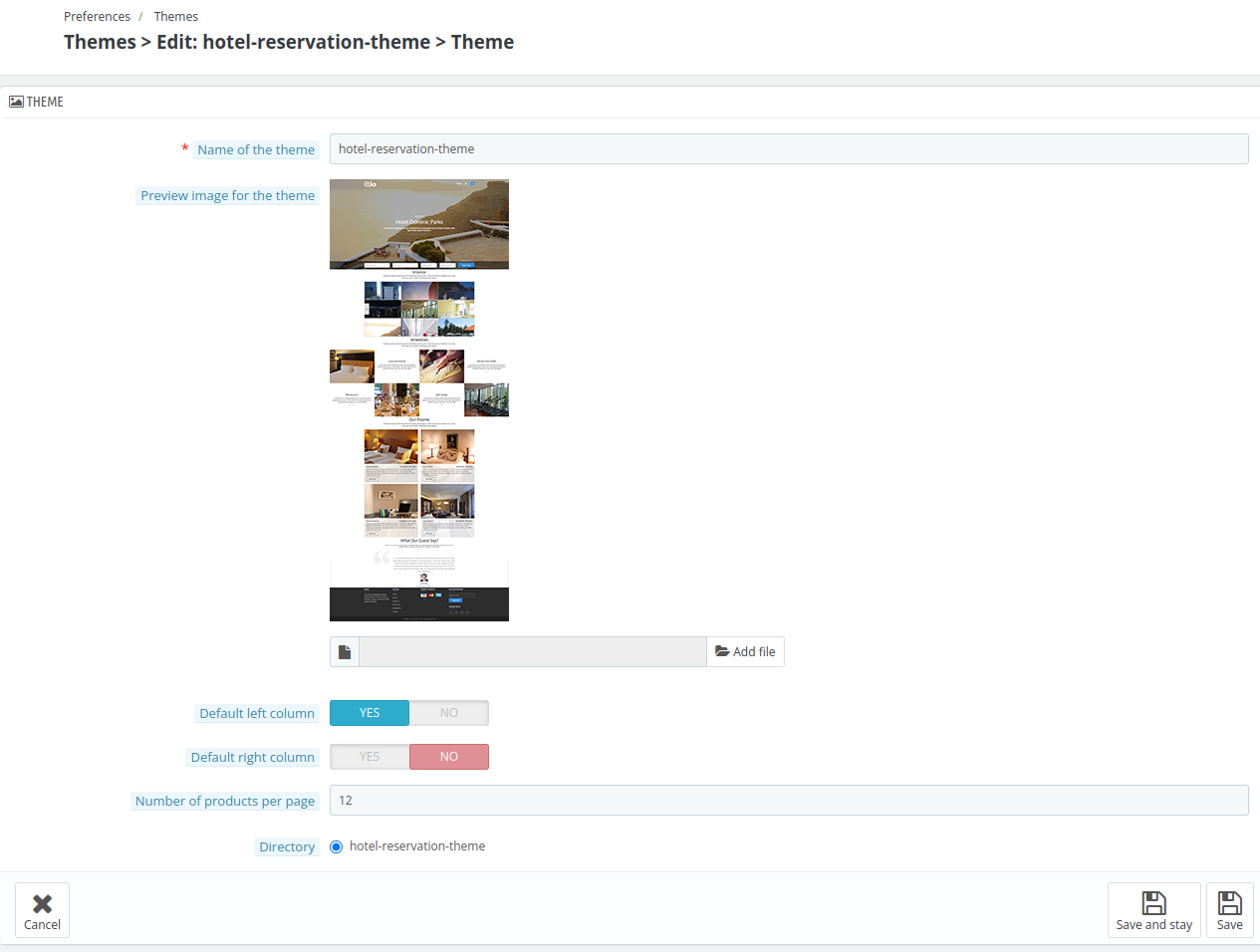
Para crear un nuevo tema haga clic en «Crear nuevo tema» y será redirigido a la siguiente página donde se le solicitará que complete estos campos:
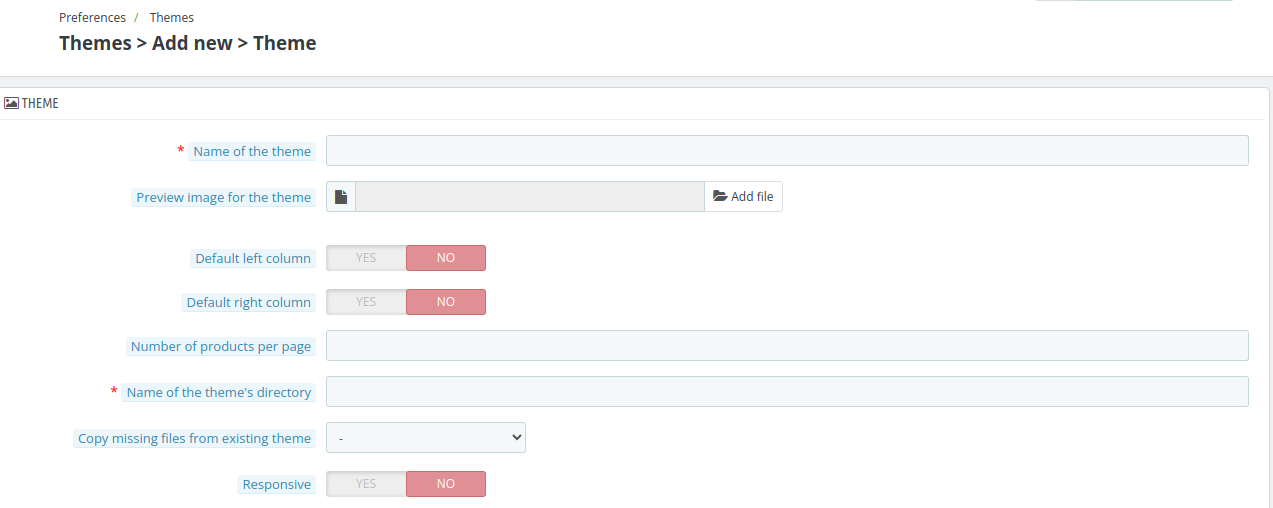
- Nombre del tema : establece el nombre del tema utilizado para el sitio web.
- Imagen de vista previa del tema : cargue una imagen de vista previa para representar el tema visualmente.
- Columna izquierda predeterminada : elija un comportamiento predeterminado al mostrar la columna en una nueva página agregada por usted o por un módulo.
- Columna derecha predeterminada : elija un comportamiento predeterminado al mostrar la columna en una nueva página agregada por usted o por un módulo.
- Número de productos por página : establece el número de productos que se muestran por página en el tema.
- Nombre del directorio del tema : especifique el nombre del directorio para los archivos del tema.
- Copiar archivos faltantes de un tema existente : seleccione el tema del menú desplegable para asegurarse de que todos los archivos necesarios estén presentes copiándolos de un tema existente.
- Responsivo : asegúrese de que el tema sea responsivo y se adapte a diferentes tamaños de pantalla y dispositivos.
Exportar un tema
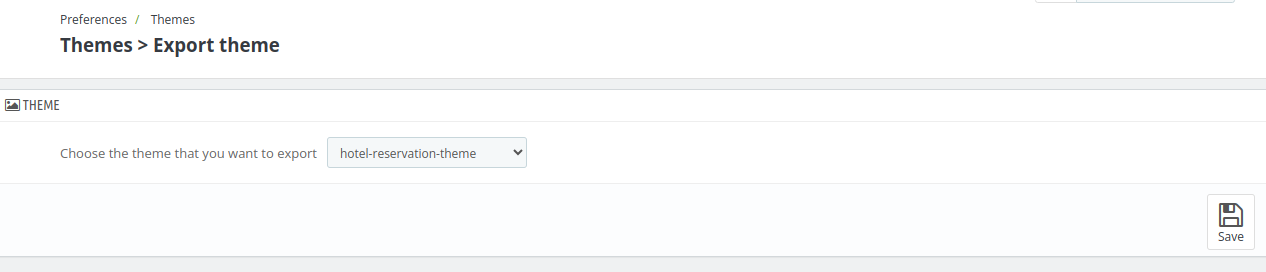
Para exportar un nuevo tema, haga clic en «exportar nuevo tema» y será redirigido a la siguiente página donde se le solicitará que elija el tema en el menú desplegable.
Tu tema actual
Esta sección muestra el tema activo, como «hotel-reservation-theme», diseñado por SKL.
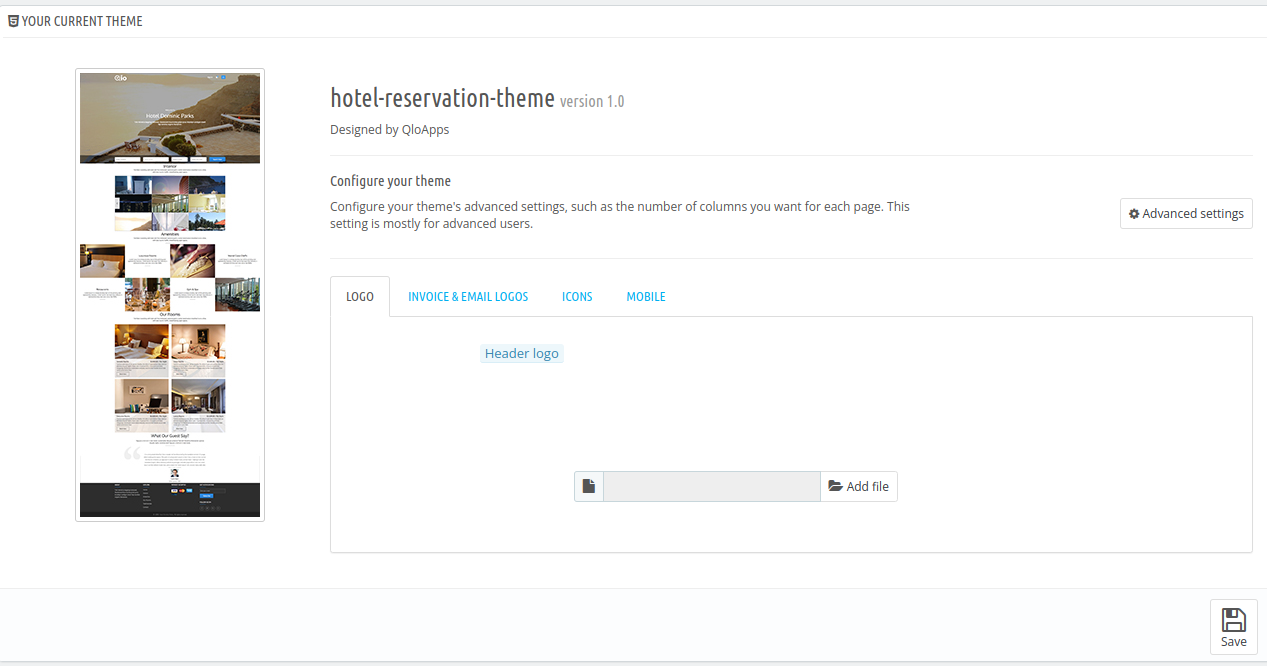
Aquí, el administrador puede configurar las opciones avanzadas del tema, como la cantidad de columnas que desea para cada página.
Nota: esta configuración es principalmente para usuarios avanzados.
El administrador también puede cambiar el logotipo del encabezado tanto del sitio web como del dispositivo móvil, configurar facturas y logotipos de correo electrónico, cargar un favicon para las pestañas del navegador y ajustar el ícono del mapa para las páginas basadas en la ubicación.
Configuración avanzada
Cuando el administrador haga clic en configuración avanzada, será redirigido a una página donde se le solicitará que edite los siguientes campos:
Tema
En esta sección, se le pedirá al administrador que edite los mismos campos tal como lo hizo al agregar un nuevo tema .

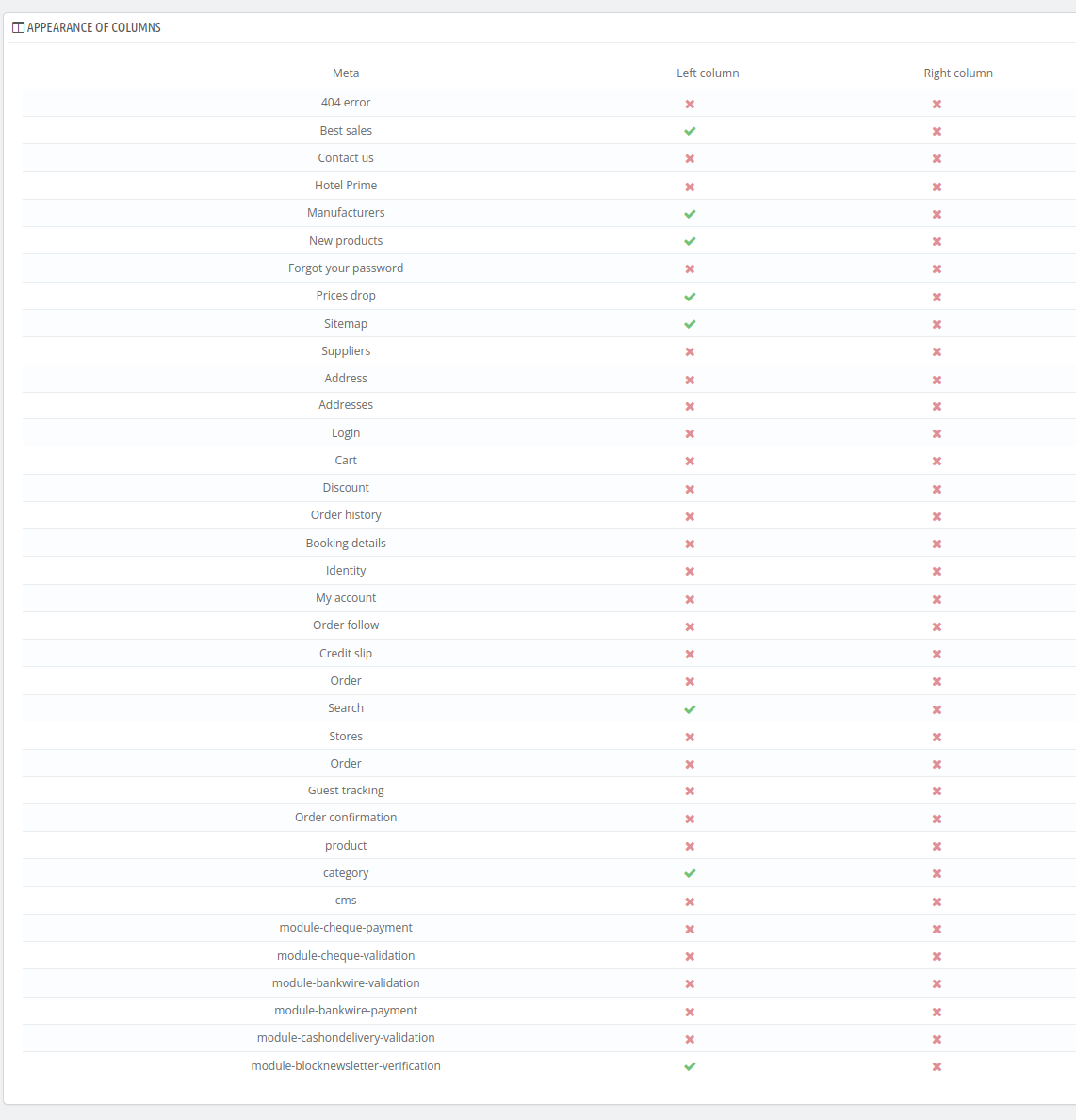
Apariencia de las columnas
Con esta sección, el administrador puede gestionar el diseño y la disposición de las columnas izquierda y derecha del sitio web.
(abre una nue